
最近更新 macOS 至 Big Sur 後,出現一個相當麻煩的事情。就是每次開啟 Microsoft Office 時,如 Word、PowerPoint、Excel,都會出現 MacPDFM Run-time error ’53’ 錯誤訊息,而且需要按好幾次才能關閉,相當擾人。幸好讓我找到了解決方法。
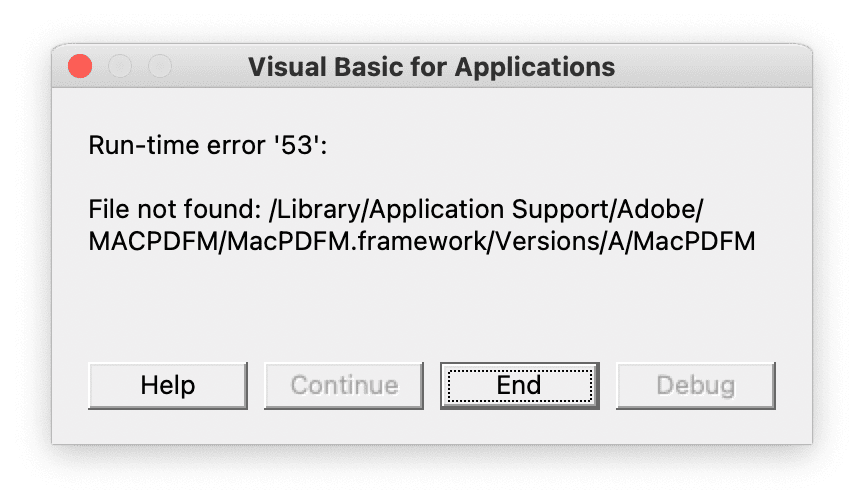
Run-time error ’53’:
File not found: /Library/Application Support/Adobe/MACPDFM/MacPDFM.framework/Versions/A/MacPDFM
目錄
起因
與 MacPDFM 相關的這個 run-time 53 錯誤是因為 Add-ins(附加元件/擴充功能/增益集)沒有更新的緣故。
如果有 Adobe Acrobat,更新軟件後就能解決問題。否則就只能逐一移除該 Add-in。
詳細做法請參考下面解決方法部分。
解決方法
更新 Adobe Acrobat
這個是最簡單的方法。我原本是黑色圖示的 Acrobat 版本,更新到紅色圖示版本(Version 2021.001.20142)後,就再沒有出現 MacPDFM run-time 錯誤了。

- 開啟 Adobe Acrobat
- 在頂部工具列中,選擇
幫助 / Help - 點擊
檢查更新... / Check for Updates...,然後更新軟件 - 它會提醒你關閉 Adobe Acrobat,關閉程式後等待更新完成
- 更新 Adobe Acrobat 後再打開 Word/PowerPoint/Excel,應該不會再出現 MacPDFM 錯誤了
假如你不能更新 Adobe Acrobat,或者問題還沒有解決,就可以按下面的教學逐一移除相關 Add-ins。
Microsoft Word:移除 linkCreation.dotm Add-in
方法1

- 開啟 Microsoft Word
- 在頂部工具列中,選擇
工具 / Tools - 點擊
範本與增益集... / Templates and Add-ins... - 在
全域範本與增益集 / Global Templates and Add-ins底下,取消剔選linkCreation.dotm - 點擊
−移除 Add-ins(如果不能點擊−,請參看方法2) - 重啟 Microsoft Word,應該不會再出現 MacPDFM 錯誤了
方法2

UBF8T346G9.Office 資料夾,找到 linkCreation.dotm- 關閉所有 Microsoft Office 相關程式
- 前往
/Users/你的使用者名稱/Library/Group Containers/UBF8T346G9.Office/User Content/Startup/Word,假如找不到Library,可以在 Finder 搜尋UBF8T346G9.Office資料夾或直接搜linkCreation.dotm - 移除
linkCreation.dotm - 重啟 Microsoft Word,應該不會再出現 MacPDFM 錯誤
Microsoft PowerPoint:移除 SaveAsAdobePDF.ppam Add-in

SaveAsAdobePDF.ppam- 關閉所有 Microsoft Office 相關程式
- 前往
/Users/你的使用者名稱/Library/Group Containers/UBF8T346G9.Office/User Content/Startup/PowerPoint,假如找不到Library,可以在 Finder 搜尋UBF8T346G9.Office資料夾或直接搜SaveAsAdobePDF.ppam - 移除
SaveAsAdobePDF.ppam - 重啟 Microsoft PowerPoint,應該不會再出現 MacPDFM 錯誤
假如出現其他錯誤,請繼續以下步驟:

- 開啟 Microsoft PowerPoint
- 在頂部工具列中,選擇
工具 / Tools - 點擊
PowerPoint 增益集... / PowerPoint Add-ins... - 在
可用的增益集 / Available Add-ins底下,取消剔選SaveAsAdobePDF - 點擊
−移除 Add-ins - 重啟 Microsoft PowerPoint,應該不會再出現錯誤了
Microsoft Excel:移除 SaveAsAdobePDF.xlam Add-in

SaveAsAdobePDF.xlam- 關閉所有 Microsoft Office 相關程式
- 前往
/Users/你的使用者名稱/Library/Group Containers/UBF8T346G9.Office/User Content/Startup/Excel,假如找不到Library,可以在 Finder 搜尋UBF8T346G9.Office資料夾或直接搜SaveAsAdobePDF.xlam - 移除
SaveAsAdobePDF.xlam - 重啟 Microsoft Excel,應該不會再出現 MacPDFM 錯誤
假如出現其他錯誤,請繼續以下步驟:

- 開啟 Microsoft Excel
- 在頂部工具列中,選擇
工具 / Tools - 點擊
Excel 增益集... / Excel Add-ins... - 在
可用的增益集 / Add-ins available底下,取消剔選Saveasadobepdf - 點擊
−移除 Add-ins - 重啟 Microsoft Excel,應該不會再出現錯誤了
參考資料
- New Error: “Run-time error ’53′” … MacPDFM – Microsoft Community
- How to fix Run-time error 53 every time I open a document in Word or a worksheet in Excel on Big Sur? – StackExchange
很有用
您好,跟著您的方法之後,word以及excel都沒有問題了。但是ppt在開啟時變成另一個錯誤「PowerPoint 無法載入增益集 “/Users/mac/Library/Group Containers/UBF8T346G9.Office/User Content.localized/Startup.localized/PowerPoint/SaveAsAdobePDF.ppam」請問有建議的處理方式嗎?
非常感謝您
文中PowerPoint部分的做法不行嗎?
我沒有辦法驗證,你可以試試看這個討論區的做法有沒有用:
https://answers.microsoft.com/zh-hans/msoffice/forum/all/macos/dd852801-50e5-428b-aeee-42fd2779435c
感谢,解决了困扰我很久的问题
太棒了,謝謝您的分享!
感谢,很有用。