![[Mac] Android File Transfer:傳送手機檔案至 Mac](https://blog.alyssachan.space/wp-content/uploads/android-file-transfer-mac-1568x882.png)
近日把 MacBook Pro 升級至 macOS Big Sur,才發現不支援 Samsung 的 Smart Switch 及 Kies,讓經常需要把手機影片傳送至電腦編緝的我很不方便,幸好找到了 Android File Transfer 解決檔案傳輸問題。
目錄
簡介及下載
Android File Transfer 是由 Android 官方推出,用於連接 Mac 電腦 Android 設備以瀏覽及傳輸檔案。支援 macOS 10.7+。
安裝及使用
- 下載程式

- 打開
AndroidFileTransfer.dmg
- 拖曳
Android File Transfer至Applications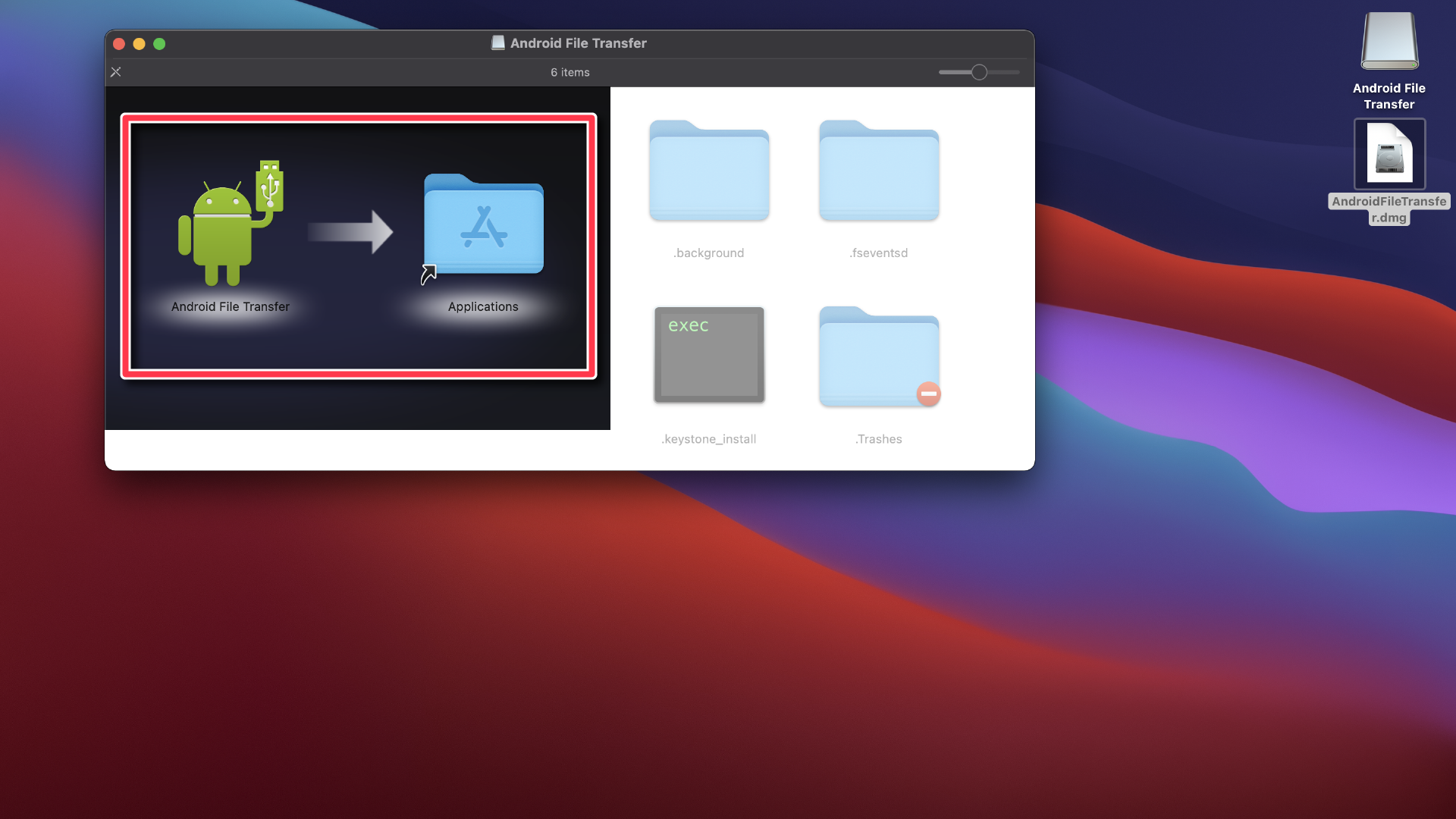
- 用 USB 傳輸線連接 Android 設備至 Mac 電腦
- 雙擊
Android File Transfer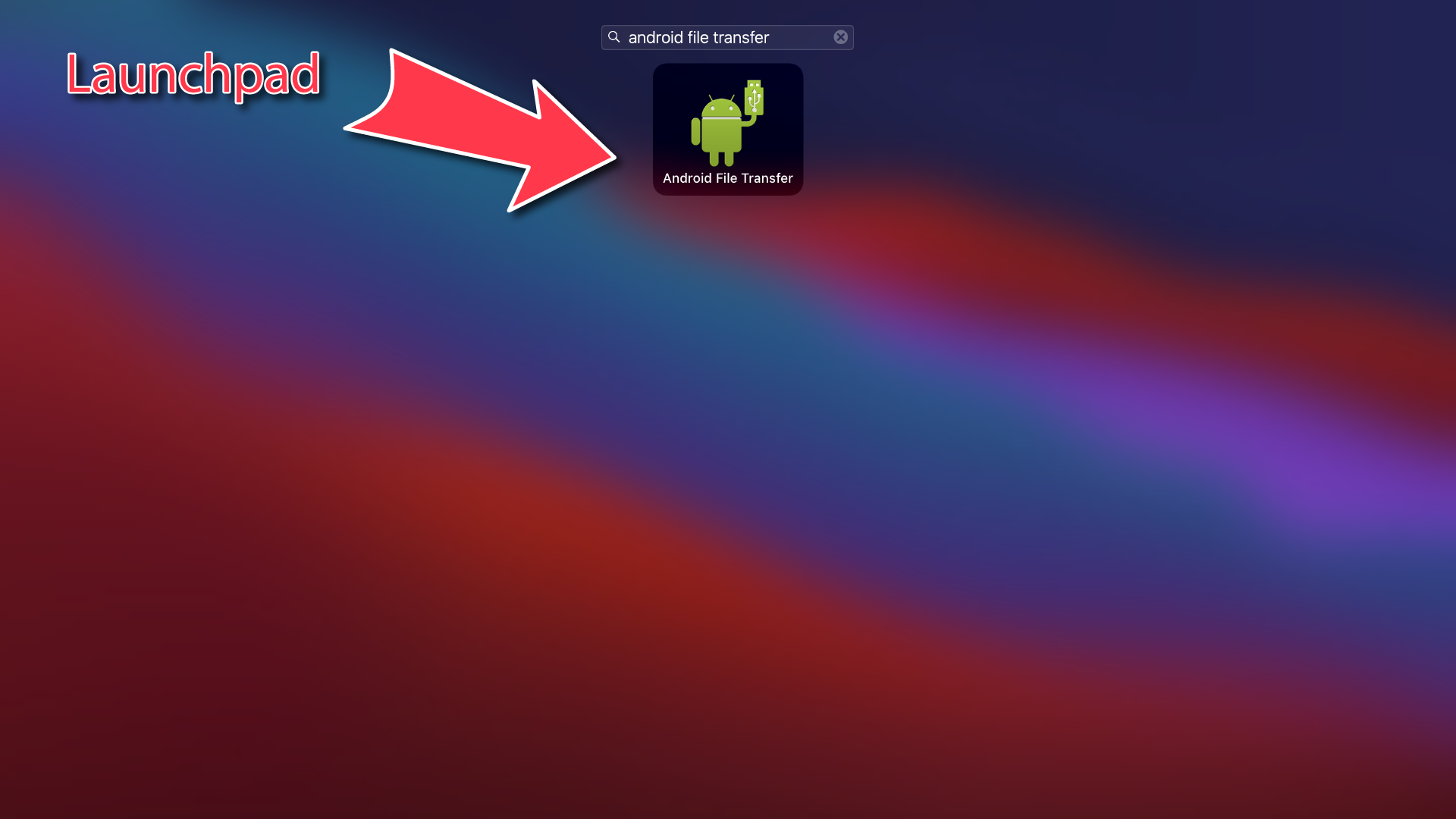
- 瀏覽 Android 設備上的檔案及資料夾,並複製檔案到電腦

排解疑難:連接失敗
您的電腦必須使用 Mac OS X 10.5 以上版本。
- 在電腦上下載及安裝 Android File Transfer。
- 開啟 Android File Transfer (下次連接手機時,這個應用程式會自動開啟)。
- 將手機解鎖。
- 使用 USB 傳輸線將手機連接到電腦。
- 在手機上輕觸
正在透過 USB 為這個裝置充電通知。 - 在
USB 用途底下,選取檔案傳輸。
- 電腦上會隨即開啟一個 Android 檔案傳輸應用程式視窗,請透過這個視窗拖曳檔案。
- 拖曳完成後,拔除 USB 傳輸線。
排解電腦問題
- 檢查您的電腦是否使用 Mac OS X 10.5 以上版本。
- 檢查您的電腦是否已安裝並開啟 Android File Transfer。
- 重新啟動電腦。
排解手機相關問題
- 更新 Android 版本。瞭解如何查看及更新您的 Android 版本。
- 重新啟動手機。多數手機的操作方法是按住電源按鈕約 30 秒,直到手機重新啟動為止。
排解 USB 連接問題
- 改用其他 USB 傳輸線。某些 USB 傳輸線可能無法傳輸檔案。
- 將您的手機連接到其他電腦,測試手機的 USB 連接埠是否可正常運作。
- 將其他裝置連接到您的電腦,測試電腦的 USB 連接埠是否可正常運作。