![[Mac] Android File Transfer:传送手机档案至 Mac](https://blog.alyssachan.space/wp-content/uploads/android-file-transfer-mac-1568x882.png)
近日把 MacBook Pro 升级至 macOS Big Sur,才发现不支援 Samsung 的 Smart Switch 及 Kies,让经常需要把手机影片传送至电脑编缉的我很不方便,幸好找到了 Android File Transfer 解决档案传输问题。
目录
简介及下载
Android File Transfer 是由 Android 官方推出,用于连接 Mac 电脑 Android 设备以浏览及传输档案。支援 macOS 10.7+。
安装及使用
- 下载程式

- 打开
AndroidFileTransfer.dmg
- 拖曳
Android File Transfer至Applications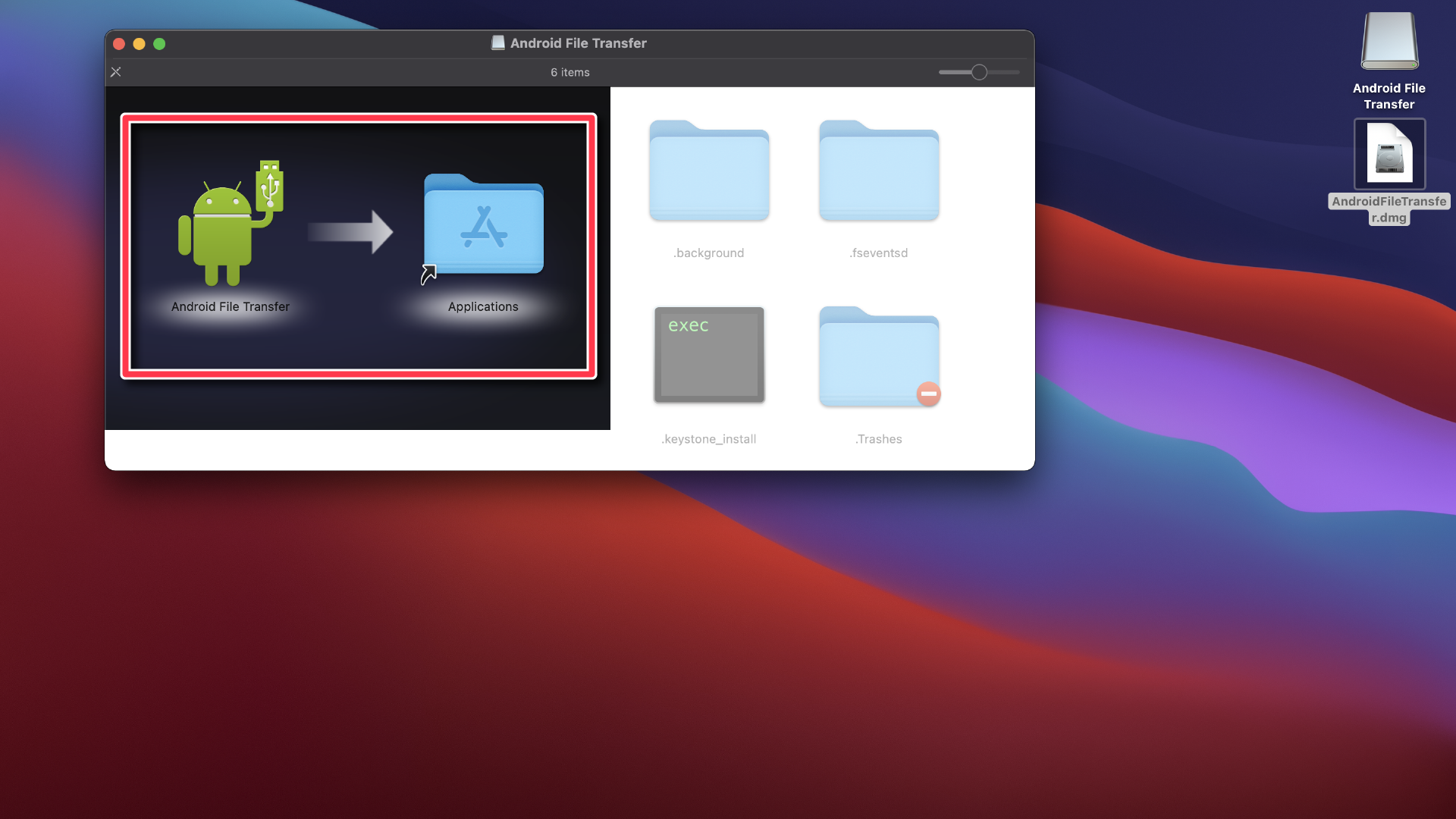
- 用 USB 传输线连接 Android 设备至 Mac 电脑
- 双击
Android File Transfer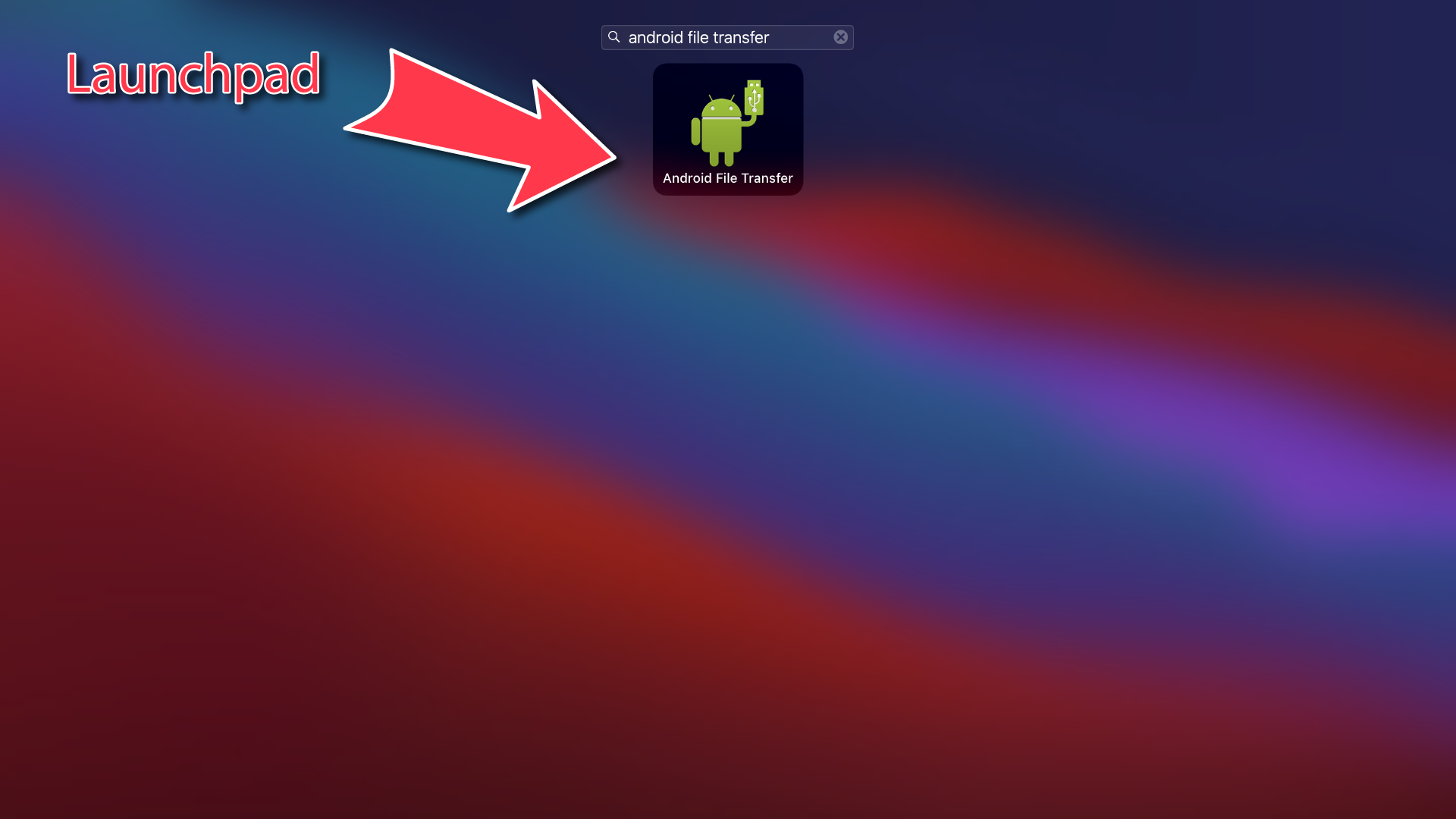
- 浏览 Android 设备上的档案及资料夹,并复制档案到电脑

排解疑难:连接失败
您的电脑必须使用 Mac OS X 10.5 以上版本。
- 在电脑上下载及安装 Android File Transfer。
- 开启 Android File Transfer (下次连接手机时,这个应用程式会自动开启)。
- 将手机解锁。
- 使用 USB 传输线将手机连接到电脑。
- 在手机上轻触
正在透过 USB 为这个装置充电通知。 - 在
USB 用途底下,选取档案传输。
- 电脑上会随即开启一个 Android 档案传输应用程式视窗,请透过这个视窗拖曳档案。
- 拖曳完成后,拔除 USB 传输线。
排解电脑问题
- 检查您的电脑是否使用 Mac OS X 10.5 以上版本。
- 检查您的电脑是否已安装并开启 Android File Transfer。
- 重新启动电脑。
排解手机相关问题
- 更新 Android 版本。了解如何查看及更新您的 Android 版本。
- 重新启动手机。多数手机的操作方法是按住电源按钮约 30 秒,直到手机重新启动为止。
排解 USB 连接问题
- 改用其他 USB 传输线。某些 USB 传输线可能无法传输档案。
- 将您的手机连接到其他电脑,测试手机的 USB 连接埠是否可正常运作。
- 将其他装置连接到您的电脑,测试电脑的 USB 连接埠是否可正常运作。