![[WordPress] 0基础新手架站入门实操教学](https://blog.alyssachan.space/wp-content/uploads/wordpress-basic-sc-1568x882.png)
今期的主题是零基础的新手,也能学会用WordPress做自己的网站。本文会教你如何利用精美的免费模板制作属于自己的网站,还有如何提高WordPress安全性,减低网站被骇的机会,最后提交网站地图到各大搜寻引擎。同时提供示范影片,让你可以跟着实操。
目录
新手架站常见问题
作为前全职网站开发者,我很清楚你刚学架站时会遇到的问题,不外乎:
- 看不懂代码
- 听不懂术语
- 多数的教学都很枯燥
- 有问题不知道问谁
遇到我你都不用再怕了,我会用最简单易懂的方式,加上手把手示范,保证你跟着做一定做得到。有问题也可以问我,我会尽量解答。
这期会教你下载免费又漂亮的模板,以最低的成本轻松自架站。
还会教你增加WordPress安全性的小技巧,好好保护自己的网路资产。
当然少不了介绍WordPress的常用功能,还有如何追踪网站表现。
本文是新手架站入门的精华,如果你也想拥有一个属于自己的网站,就千万不要错过。
真希望我当初学架站时就能看到这个教学,好羡慕你啊。学会了记得留言告诉我,让我知道这类教学对你有帮助。
WordPress架站流程
首先介绍WordPress架站的流程,如果你有哪部分已经做了,或者很熟悉了,就可以跳过,直接去看你需要的部分。
内容会分为5大部分:
1. 准备
以烹饪作比喻,下厨之前需要准备好材料,这期不会教本地开发,直接在主机上架站,省掉你搬站的功夫。
准备部分的内容包括购买网域及伺服器、建立数据库及FTP帐号。
2. 安装
然后就可以处理食材,把材料洗好切好备用。
来到架站这里就是把需要用到的工具都安装好,包括免费的WordPress布景主题及外挂。
3. 设定
第三步就是调味,按照个人喜好调配口味。还有监察炉具温度,避免过热,以保障食材的口感及营养。
来到架站这里就是偏好设定,以及提高WordPress安全性免被骇。
4. 操作
接下来就可以下锅煮了,然后摆盘上菜。
来到架站这里就是发布文章、更新选单及小工具等日常操作。
5. 追踪
最后就是开饭,叫人来吃饭,看看他们爱吃什么,下次可以再煮他们喜欢的菜式,或者根据他们的口味研发新菜式。
来到架站这里就是安装GTM及GA追踪流量、提交网站地图告诉搜寻引擎有新网站上线。
准备好就进入教学啰。
❶ 准备
首先准备好网域、网存、CDN、SSL、资料库及FTP,然后才能进行下一步安装WordPress。
网域 (Domain)
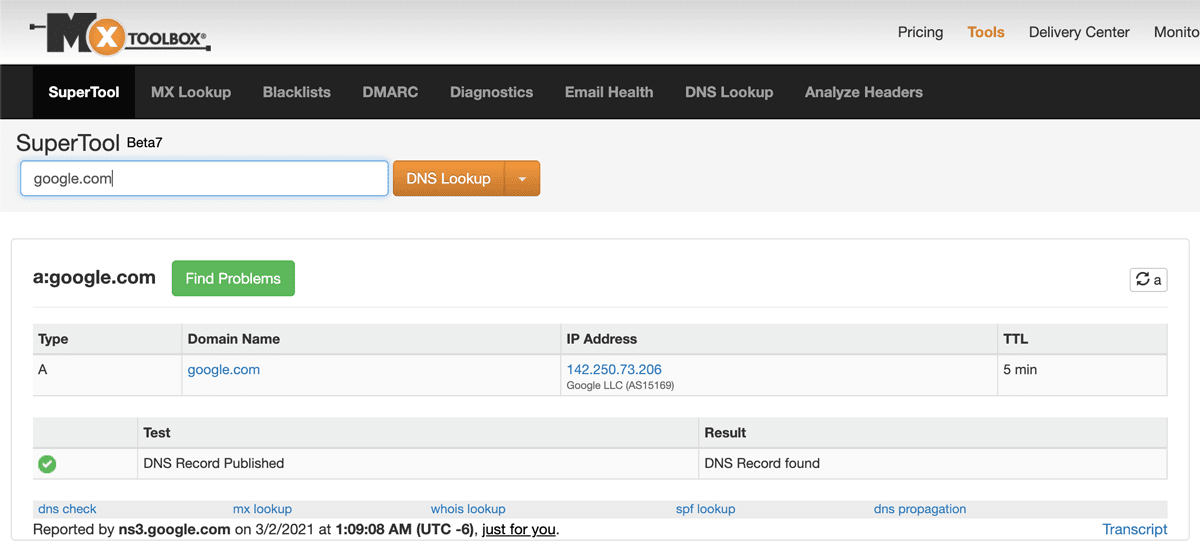
网域可以说是一个IP位址的代称,目的是为了便于记忆后者。例如, google.com 是一个网域,其IP位址是142.250.73.206。是不是网域比没意义的数字好记得多呢?
选择网域的建议:
- 网域名称最好不要太长,要让用户记得住才会常来浏览。
- 最好不要使用 – (hyphen) 符号,念起来麻烦,会增加用户的记忆成本,而且用户有机会打错网址。
- 如果网域名称含有搜寻关键字,会增加让人搜寻到的机会,不过相对地,这类网域好抢手,通常都已被别人买了。
- 如果想要的网域被买了,你有两个做法:(1) 使用另一个网域;或 (2) 付费找网域代理人替你交涉,看看对方能不能转让网域。但注意由于该网域曾被他人持有,如果他用此经营垃圾网站,可能有降低搜寻排名的风险。
- 一般情况下建议使用.com最安全,太特别的顶级域有机会在填写公司电邮时,有机会不能通过表格的电邮验证。我因为alyssachan.com被买了,退而求其次选择了alyssachan.space,正正就试过这个验证失败的情况。
- 如果以个人身份登记,最好加购私隐保护,以免收到垃圾电邮。
哪里买网域?
- GoDaddy:全球最大的网域注册商,普通.com网域原价USD17.99/年,通常首年有特价(如$11.99/年),而且经常有折扣码,搜索“godaddy private coupon”就找到。注意私人网域注册服务价用USD9.99/年(我曾找到USD1/年的折扣码)。
- Google Domains:普通.com网域USD12/年,免费私隐保护功能,可为网域建立最多 100 个电邮别名,并设为转寄到现有的电邮帐户。但不支援全球,如地址在香港、台湾、马来西亚等就买不到。如果有美国地址就可以买。
延伸阅读:如何在GoDaddy购买网域?
网站寄存/代管/虚拟主机 (Hosting)
虚拟主机(virtual hosting)或称共享主机(shared hosting),是一种在单一主机或主机群上,实现多网域服务的方法,可以执行多个网站或服务的技术。
选择服务供应商时,请确保符合WordPress的要求:
- PHP 7.4+
- MySQL 5.6+ 或 MariaDB 10.1+
- Nginx 或 Apache(带有mod_rewrite模块)
- 支援 HTTPS
以下是一些服务供应商例子:
- FastComet:我用过性价比最高的网站寄存,客服回应迅速。我自己的网站目前也是用这个。曾用过一些很便宜的会死机、慢速。但FastComet很稳定,没有试过这个情况。所有计划都包SSL及无限电邮,如只用于一个网站,最便宜的FastCloud就可。在优惠期购买只需USD3.95/月。如果有多个网站需求就买FastCloud Plus计划,优惠USD5.95/月。
- AWS:由亚马逊公司所建立的云端运算平台,本来内部使用,后来推出市场,广受开发者欢迎。提供过百种服务,如储存、资料库、计算、机器学习等。AWS提供首次注册12个月免费优惠。
- GCP:Google云端平台是一系列由Google提供的云端运算服务,在执行Google搜寻和YouTube的伺服器上提供基础设施服务、平台服务及无伺服器计算环境。GCP提供90天免费试用送USD300抵免额,在特定配置下刚好免费一年。
- Alibaba Cloud/Aliyun:类似AWS,主攻中国市场。Alibaba Cloud是国际版,Aliyun是中国版,我曾问过职员分别,功能一样,但客户经理不同,Alibaba Cloud是由香港(不知其他地区是否不同)这边的客户经理跟进,方便沟通。但技术支援电话还是中国那边回覆的。
网域名称系统 DNS (Domain Name Server)
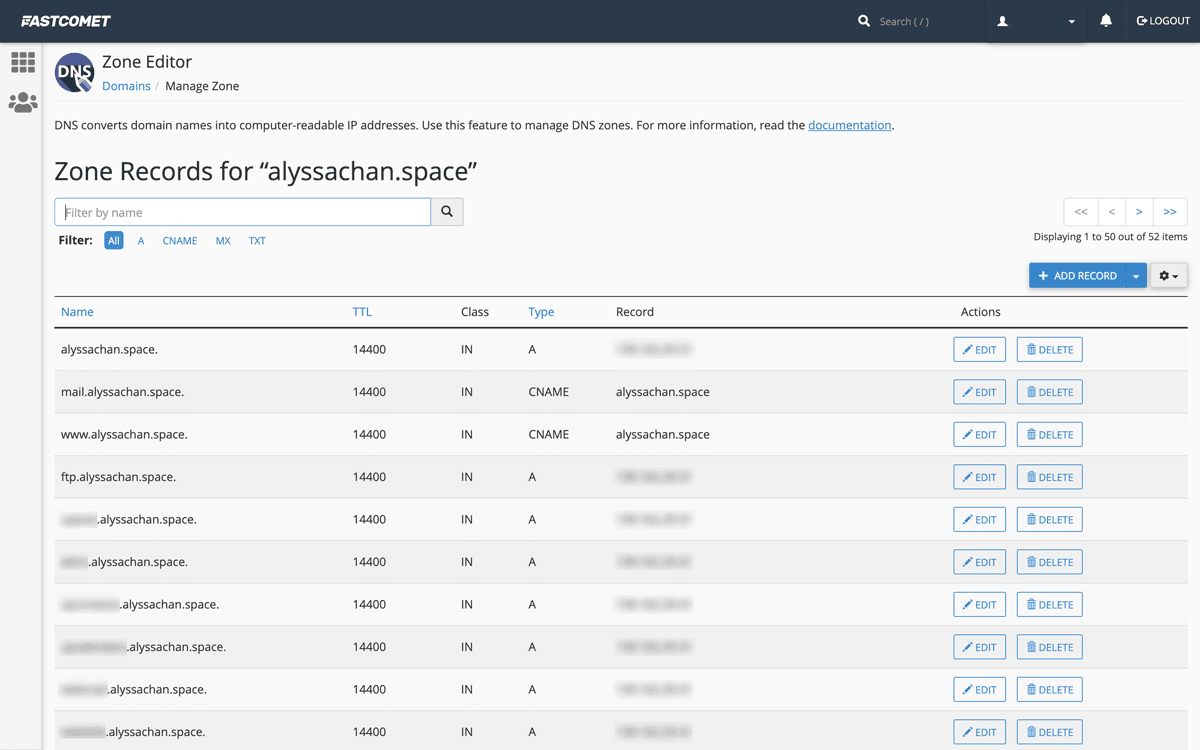
网域名称系统 (DNS) 是网际网路的电话簿。人们透过例如 google.com 等网域名称线上存取资讯。浏览器透过网际网路通讯协定 (IP) 位址进行互动。DNS 将网域名称转换为 IP 位址(如 192.168.1.1),以便浏览器能够载入网际网路资源。
| 类型 | 说明 | 例子 |
|---|---|---|
| A记录 | 将您的网域连线至 IP 位址的主要 DNS 记录,让该 IP 位址导向访客前往您的网站。 | 192.0.2.1 |
| CNAME | 有别名的作用。这种记录类型也会在网域名称前面标注内容,有时候也被认为是子网域的一种。 CNAME 无法指向 IP 位址,只能指向其他网域名称或网址。别名不可与A记录的主机名称相同。 | example.com |
| MX记录 | 管理您的电邮地址,并确保电邮讯息可以送到收件匣内。 | mailhost1.example.com (priority: 10) mailhost2.example.com (priority: 20) |
| TXT记录 | 让您验证网域所有权,并设定电邮寄件人政策。 | facebook-domain-verification=xxxxxxx |
| NS记录 | 内含名称伺服器资讯。可以用这种记录辨识应该使用哪个名称伺服器。 | ns1.exampleserver.com |
通常网名供应商(如GoDaddy)会提供DNS管理,把A记录指向网存分派的IP就能透过网域存取网站。
如果网存有提供DNS管理,我就会把NS记录指向网存或CDN那边统一管理。那个nameserver通常会在欢迎电邮里写明。
子网域 (subdomain)
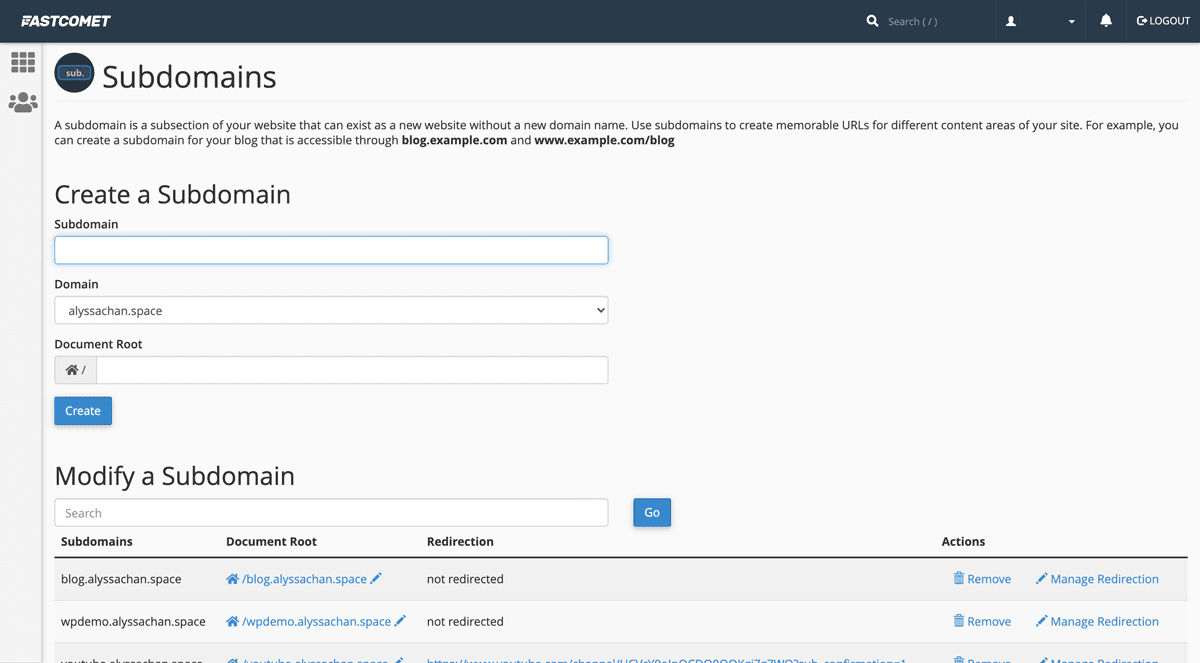
可以透过建立子网域制作多个网站。
内容传递网路 CDN (Content Delivery Network)
CDN是指一种透过网际网路互相连接的电脑网路系统,利用最靠近每位使用者的伺服器,更快、更可靠地将档案传送给使用者,来提供高效能、可扩展性及低成本的网路内容传递给使用者。
Cloudflare 是其中一间全球知名的CDN服务供应商,免费计划已提供DDoS 攻击缓解及全球CDN,适合个人或兴趣专案不具业务关键性的人士。
我使用的FastComet支援连接Cloudflare,因此我可以继续在cPanel管理DNS,否则NS须要指向Cloudflare才能使用其CDN。或者你的网存公司本身已有提供CDN,那就可以忽略。
安全通讯协定 SSL (Secure Sockets Layer)
SSL是伺服器和客户端之间以加密方式沟通的安全技术标准。
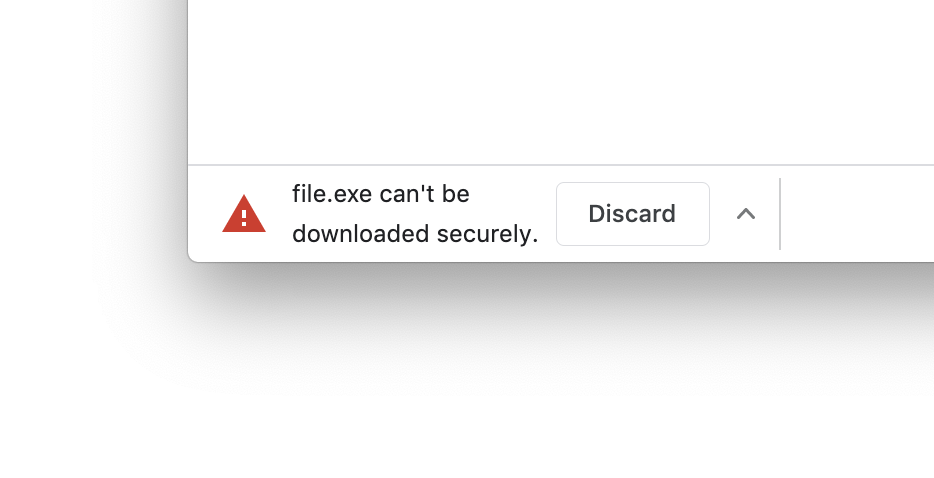
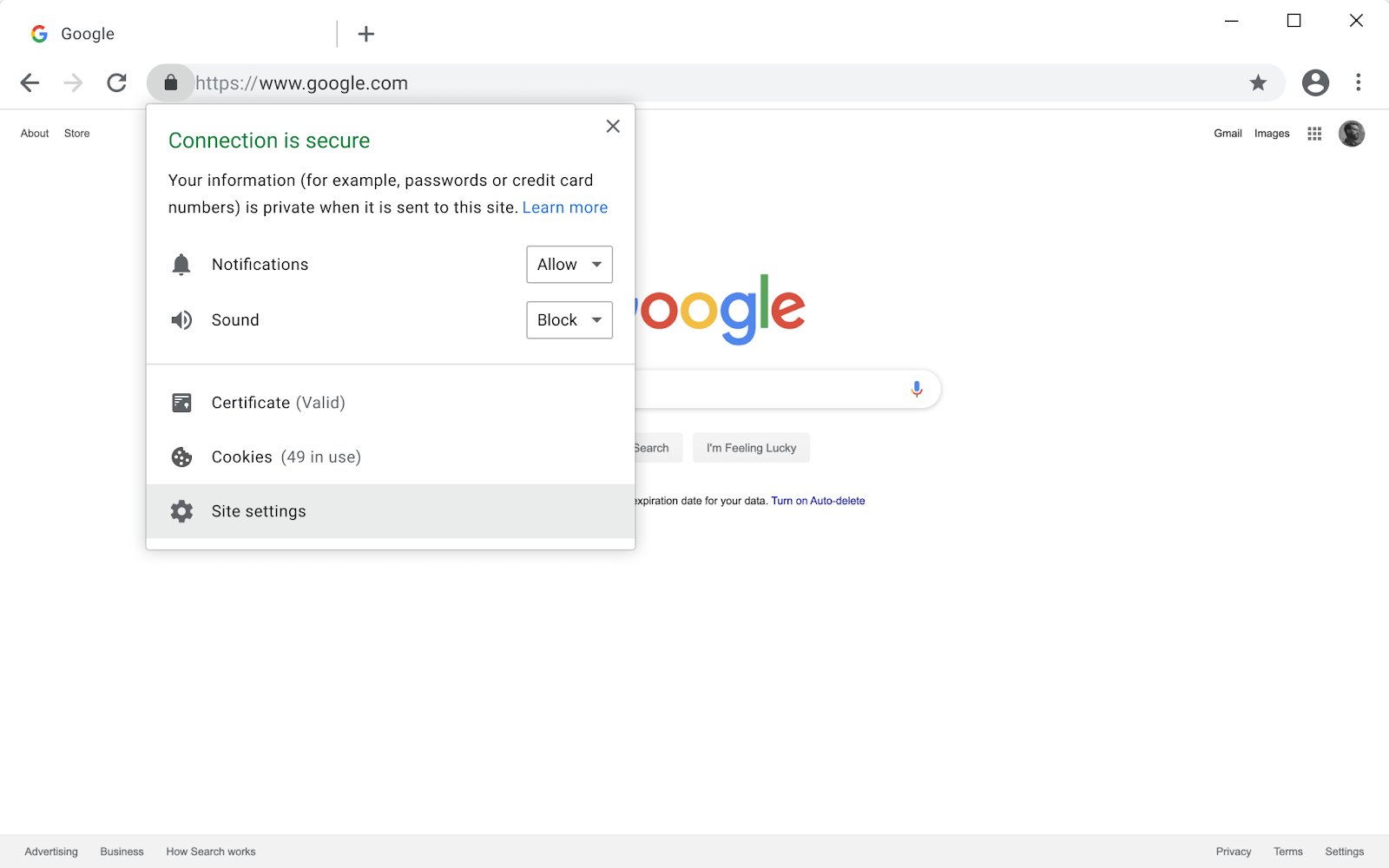
自Chrome 88开始,Google针对所有非https的网站浏览及档案下载均会标记不安全。为网站安装SSL凭证是必须的。

Let’s Encrypt
Let’s Encrypt 是免费、自动化和开放的凭证颁发机构,以下免费服务均使用 Let’s Encrypt 颁发的证书。如果网存公司已内建SSL的服务就可略过。
资料库/数据库 (Database)
资料库是一个对结构化资讯或资料的组织性收集,通常以电子方式储存在电脑系统。
我们需要
- 建立MySQL/MariaDB资料库
- 建立资料库使用者
- 把使用者加入资料库并开通权限
档案传输协定 FTP (File Transfer Protocol)
FTP是一个用于在电脑网络上在客户端和伺服器之间进行档案传输的应用层协定。
透过FTP软件,如 FileZilla、CrossFTP(支援Amazon S3)等,可以轻松拖曳档案上传至伺服器。
建立一个使用者,在软件中输入资料连接伺服器:
- 主机
- 登入名称
- 密码
![在FileZilla中,[File > Site Manager]可加入网站](https://1.bp.blogspot.com/-DuhsDEP2H4g/YD3rSPHpB4I/AAAAAAAAwSk/_ozVrlkzP_In3DzOeNC5NiOk_p__88zewCLcBGAsYHQ/s800/ftp-connect.png)
❷ 安装
WordPress
到WordPress下载页面,下载最新版本。
解压缩档案,打开 wp-content 资料夹,删除多余的外挂及布景主题:
/wp-content/plugins/- Akismet:用于过滤垃圾留言,如果会挂广告在网站,就要使用付费的商业版。我比较抠,会选择免费的外挂,所以会删掉。
- Hello Dolly:在后台随机出现《Hello, Dolly》的歌词,没有什么实际作用,所以还是建议删除。
/wp-content/themes/- 你会看到有数个以年份命名的布景主题,基本上留下一个就好(我通常留最新的那个),不使用的就删掉。但不能没有预设的主题,否则在网站状态测试中会得到警告。
然后就可以把所有档案,透过FTP上载到伺服器。
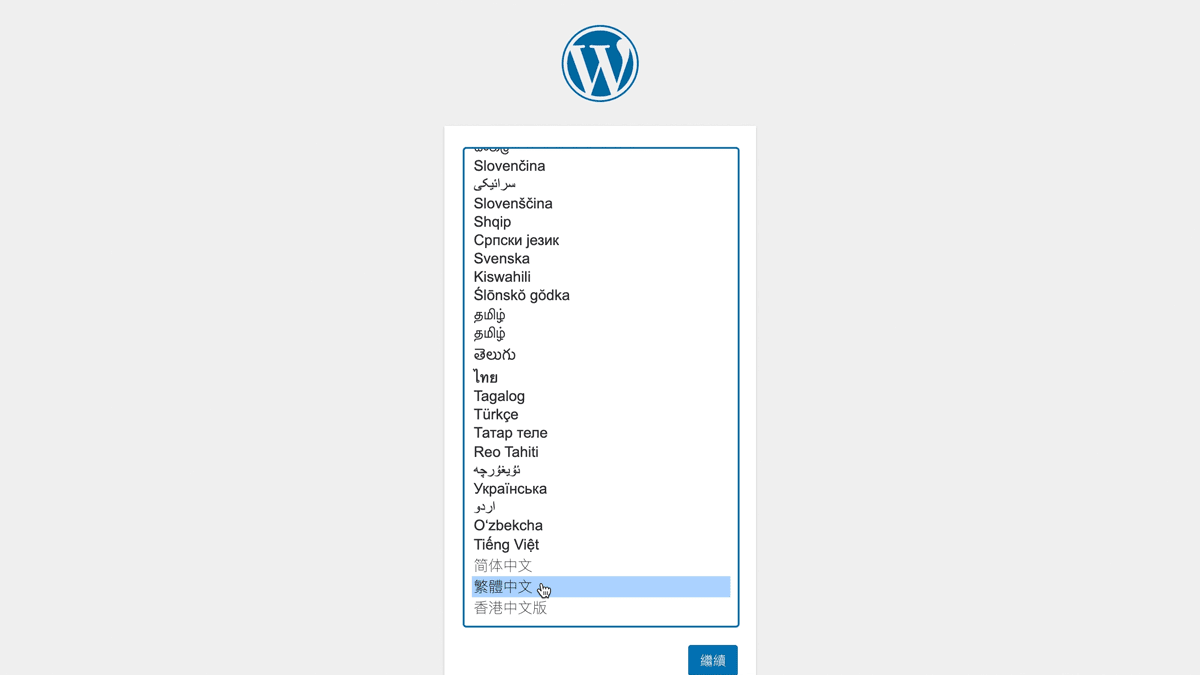
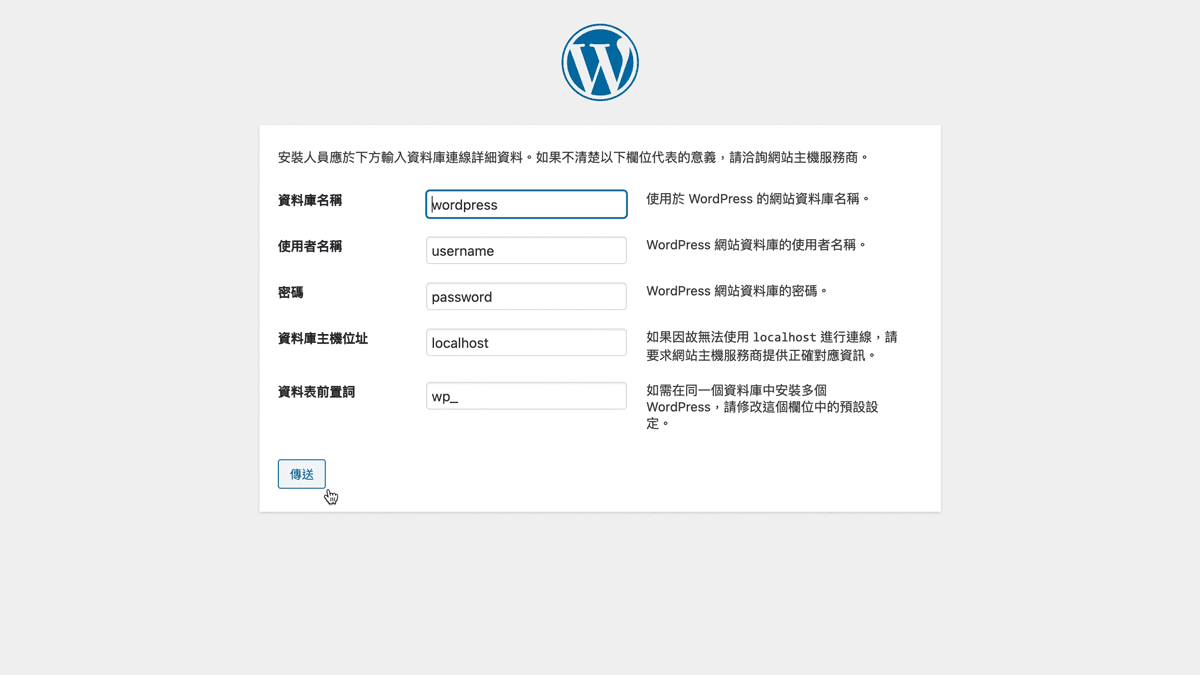
上载完成后在浏览器输入网址,如 https://yourdomain.com,会看到它转址到安装页面,然后就按指示选择语言、输入资料库及网站资讯。
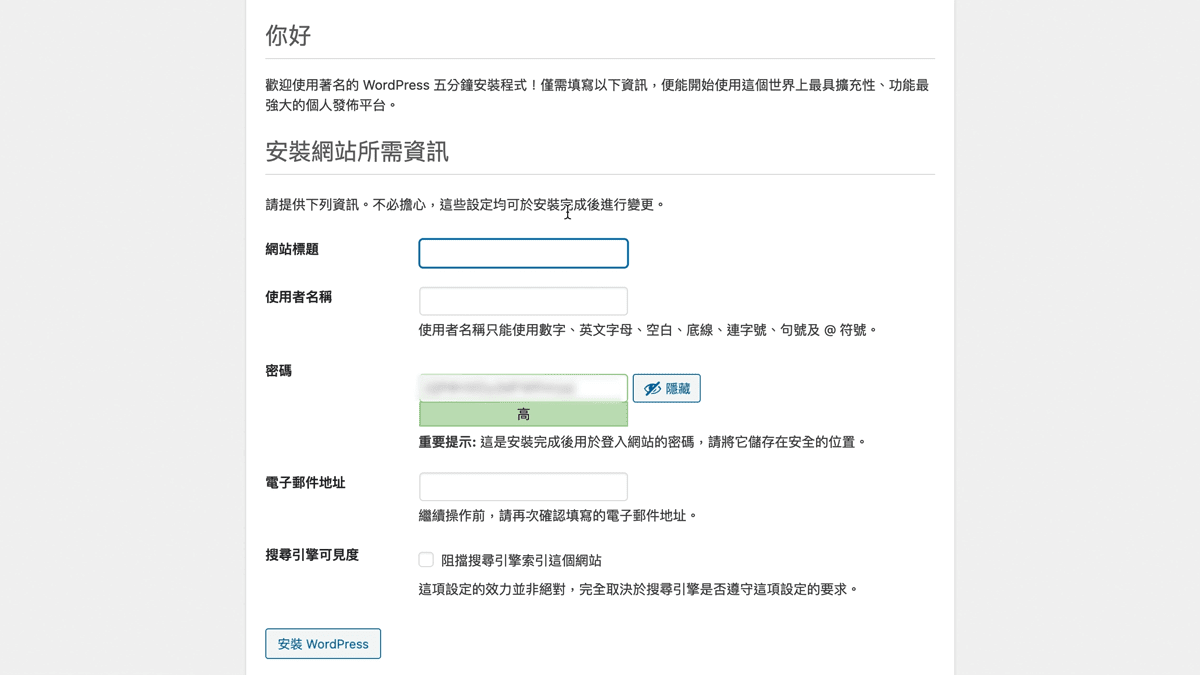
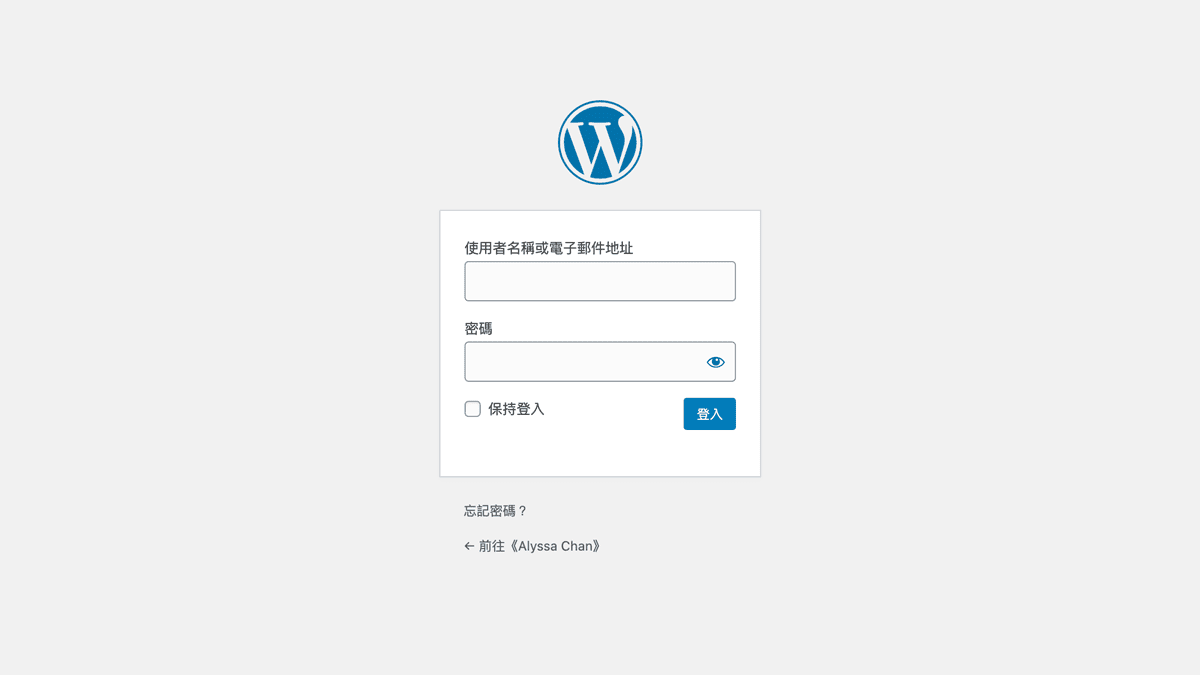
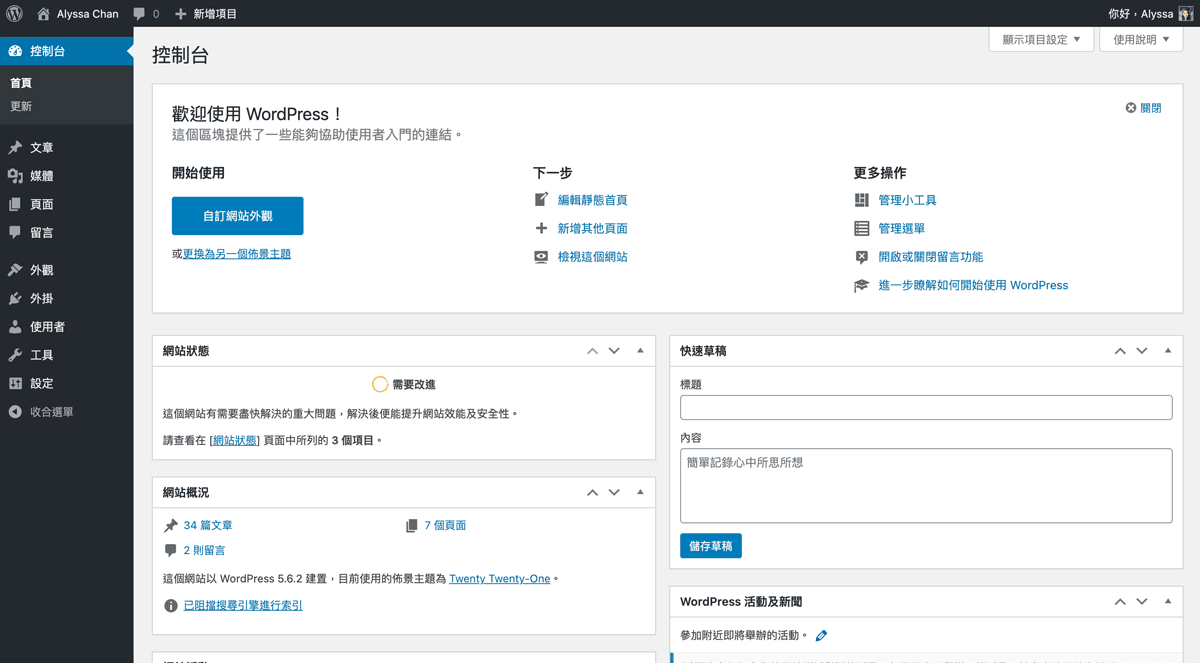
安装 WordPress 后,它会马上转址到登入页面,按你之前订的使用者名称及密码便可登入。
布景主题 (Theme)
觉得预设主题很丑?现在教你免费下载付费级的精美主题。
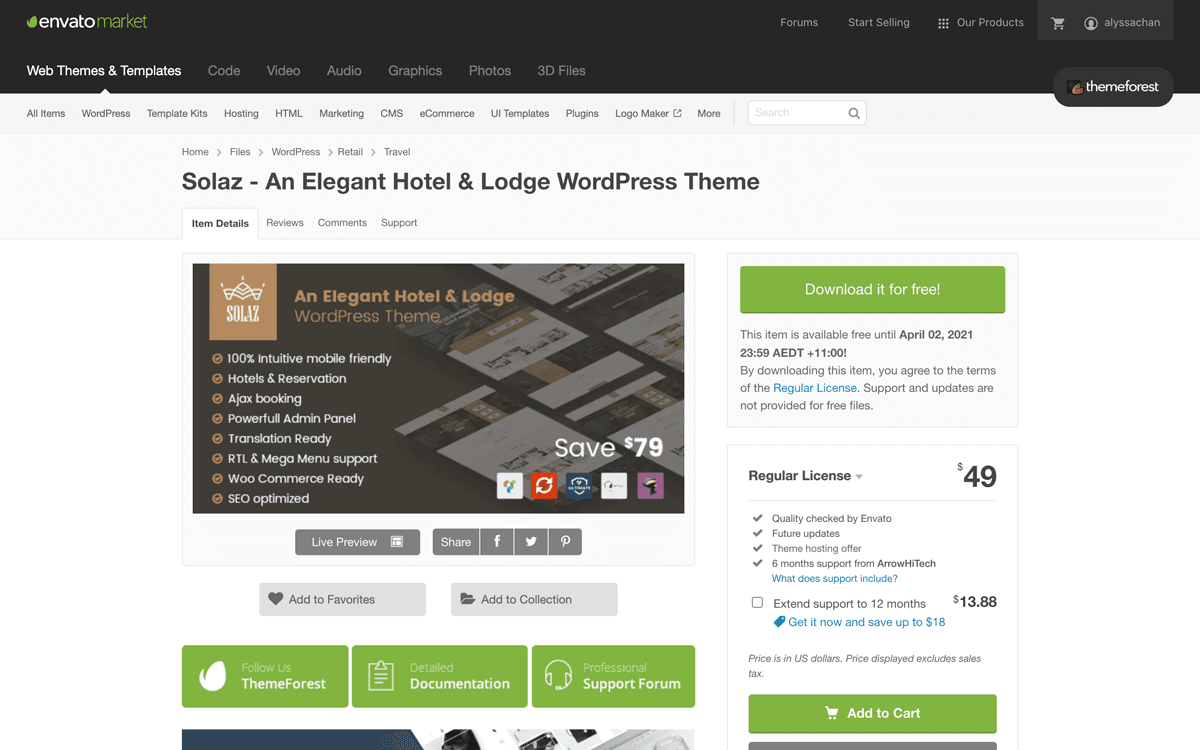
ThemeForest每月都提供限时免费的WordPress主题,按此进入下载页面。
幸运的更可以找到含付费软件的主题,完全免费享用,为你省下好几十美元的成本呢。
安装布景主题
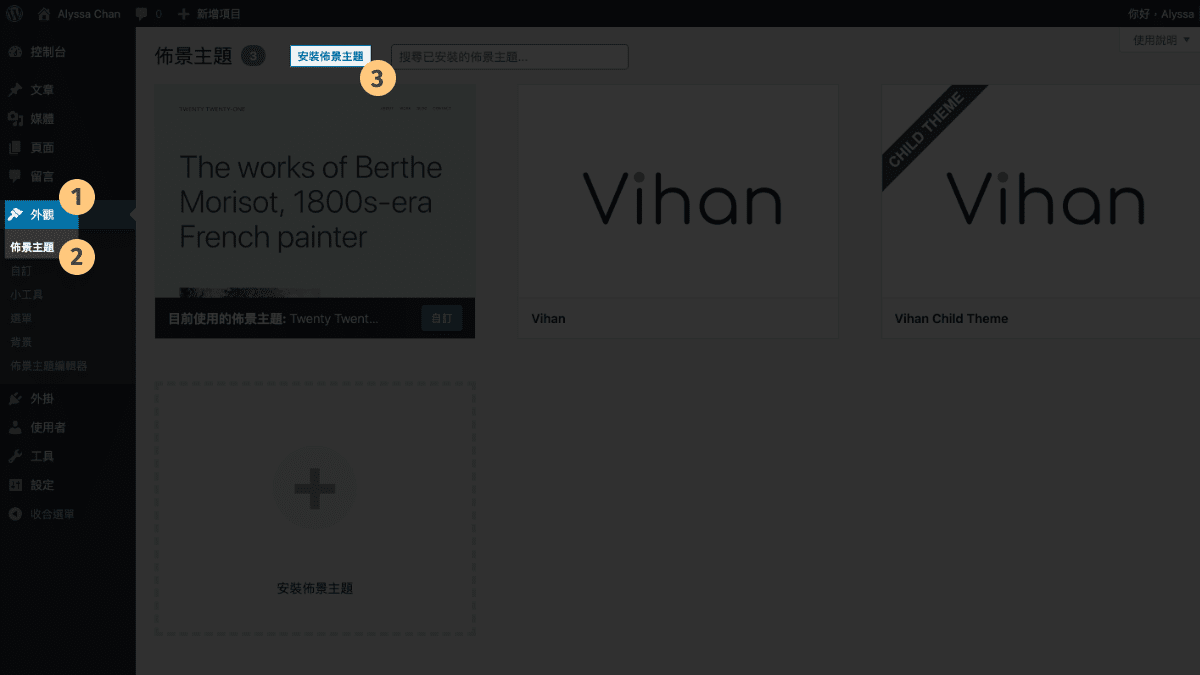
- 方法1:解压缩档案后,经FTP上载至
/wp-content/themes/资料夹中。 - 方法2:把压缩档经后台上载至
外观>布景主题>安装布景主题,但有机会有上传大小限制,可以透过修改php.ini中upload_max_filesize的值来解决。如遇上此问题,建议新手还是使用方法1。
子布景主题 (Child Theme)
现在的布景主题多数会提供Child Theme。建议启用Child Theme,任何自订修改都改在Child Theme上,而非直接更改布景主题的档案,以免日后更新布景主题时,所有自订的修改都被覆盖掉。
如果布景主题没有提供Child Theme,也可以自己手动建立或使用外挂 Child Theme Configurator 建立。
外挂 (Plugin)
作为开源软件的好处,有很多开发者会开发WordPress外挂,以扩充原本的功能,以下都是我认为值得安装的。
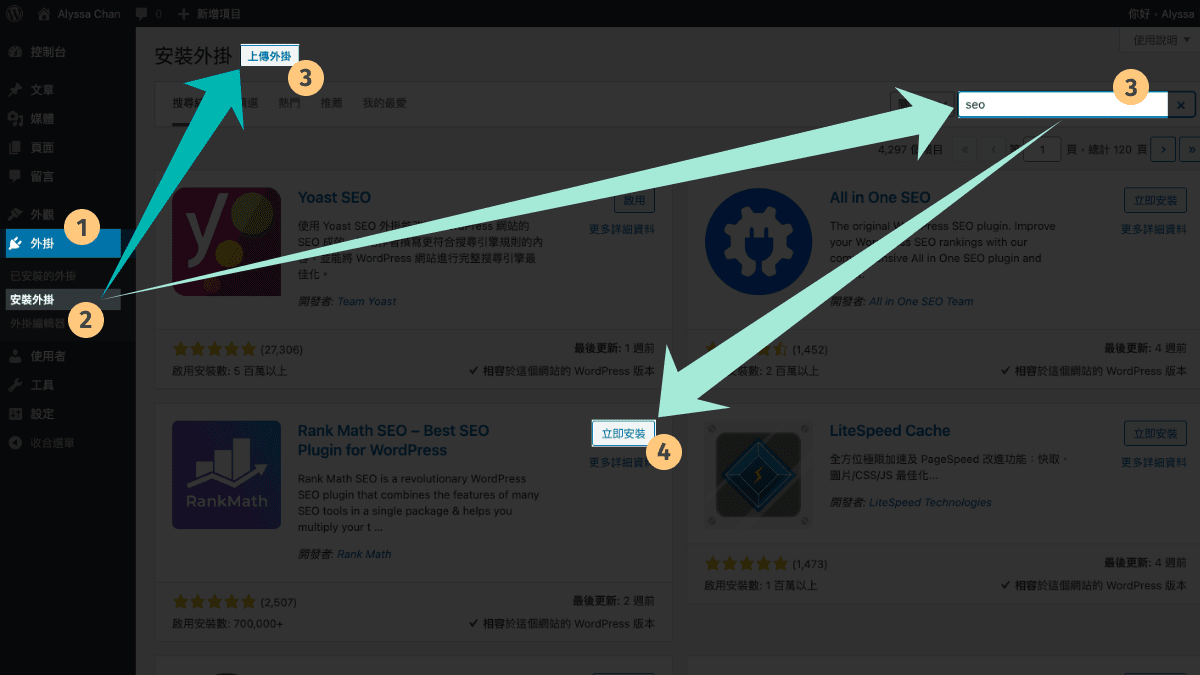
安装外挂
- 方法1:前往后台
外挂>安装外挂> 搜寻关键字 >立即安装>启用 - 方法2:下载档案并解压缩档案后,经FTP上载至
/wp-content/plugins/资料夹中。 - 方法3:把压缩档经后台上载至
外挂安装外挂上载外挂,但有机会有上传大小限制,可以透过修改php.ini中upload_max_filesize的值来解决。如遇上此问题,建议新手还是使用方法1。
搜寻引擎最佳化 SEO (Search Engine Optimization)
SEO帮助我们的网站被搜寻引擎显示在搜寻结果中。
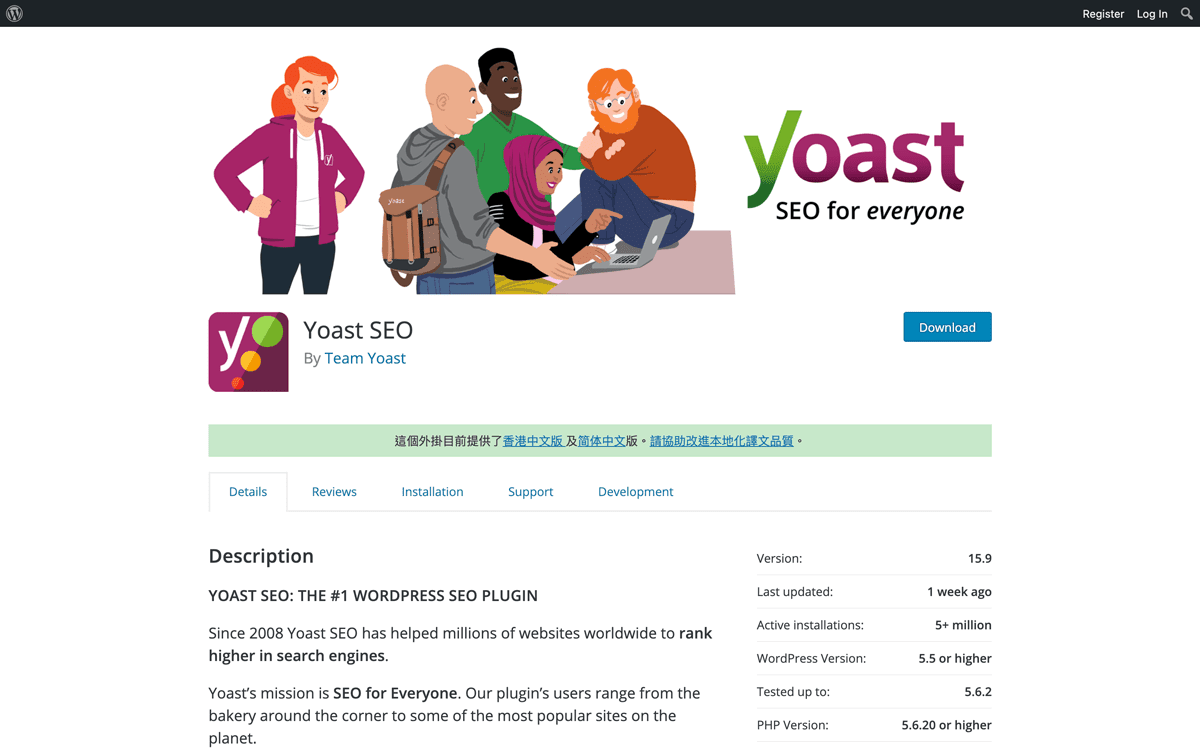
Yoast SEO是WordPress上最著名的SEO外挂,我曾经有一段时间转用Rank Math SEO,但后来还是回归到Yoast SEO,它是我目前觉得最好用的SEO外挂。
缓存/快取 Cache
网站载入时间会影响使用体验。Cache会暂存在浏览器中的,用户其后浏览网站,通常会比第一次快,这就是Cache的作用。
而Cache外挂就是为网站制作静态版本,不必每次都要求伺服器重新请求连线及读取资料库,从而加快载入速度。
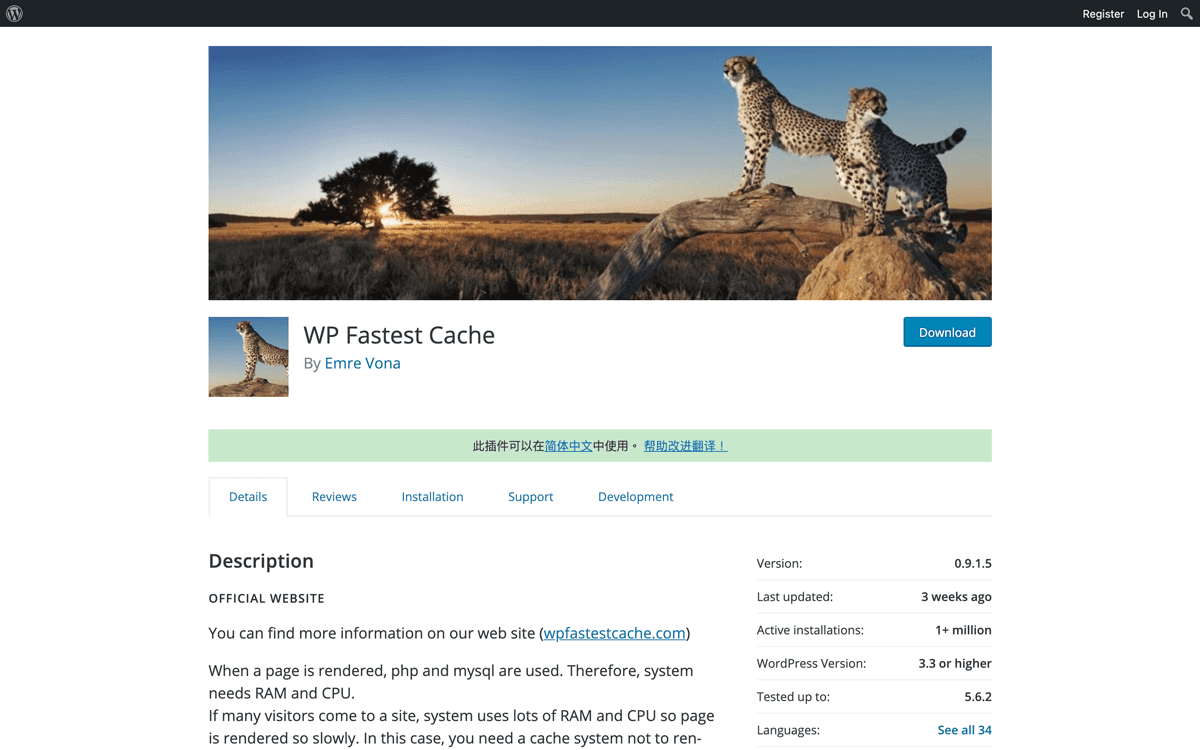
在免费的Cache外挂之中,WP Fastest Cache的表现很不错,功能也很实用,可以参考看看。
若更新网站后,前端没有改变,可以清理缓存再试试,这个情况通常都与Cache有关。
网站安全
事先安装防火墙保护网站不被骇客攻击或木马入侵,总好过被骇后补救,多少会造成损失。
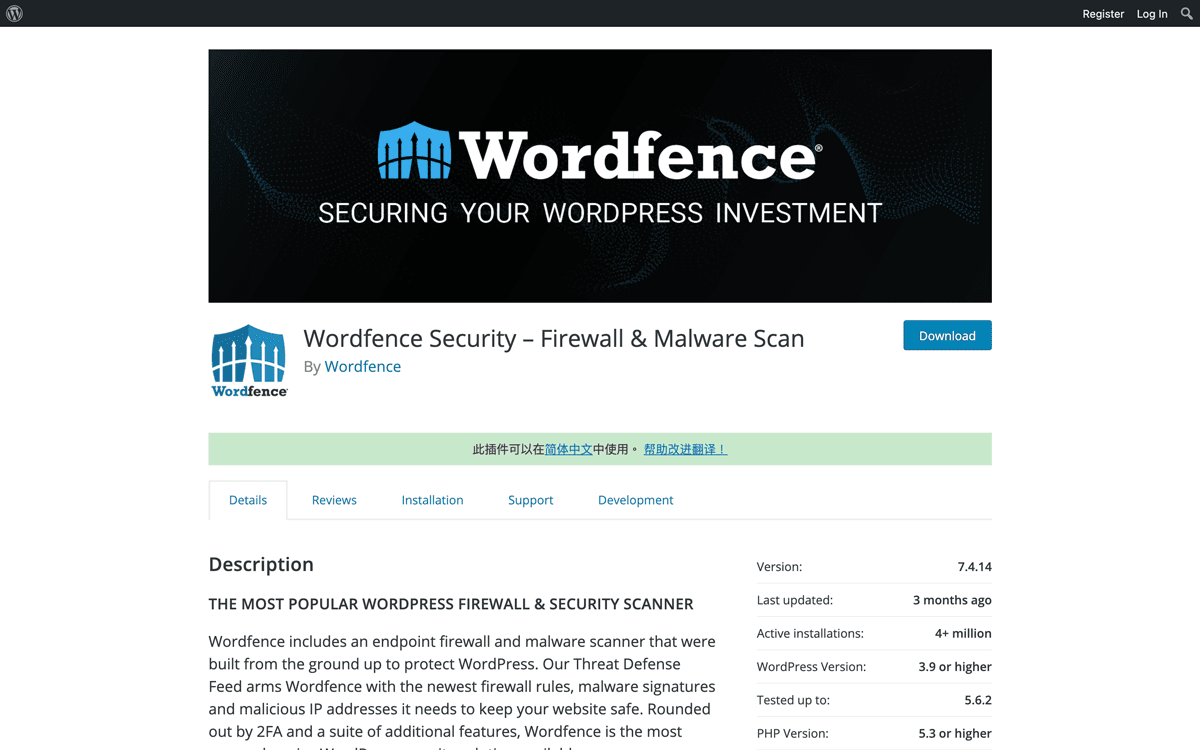
Wordfence的免费计划已有提供防火墙、两步验证等功能,也被很多博主推荐,很值得安装。
反垃圾留言
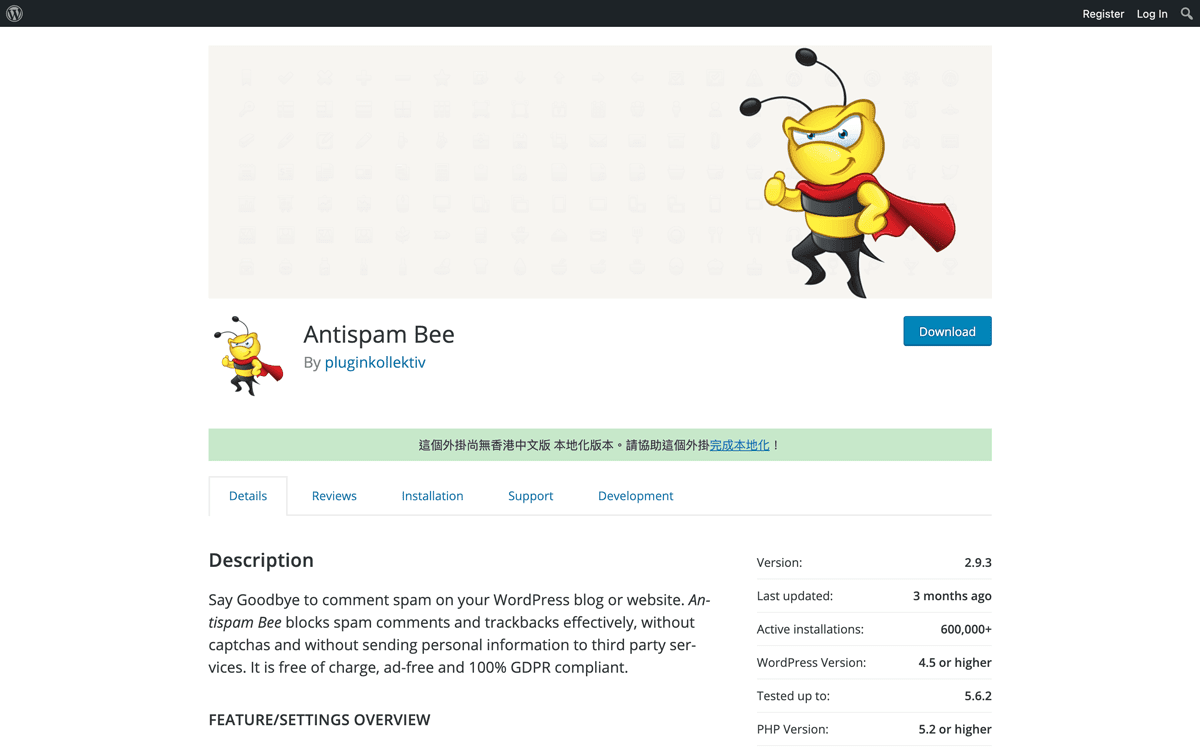
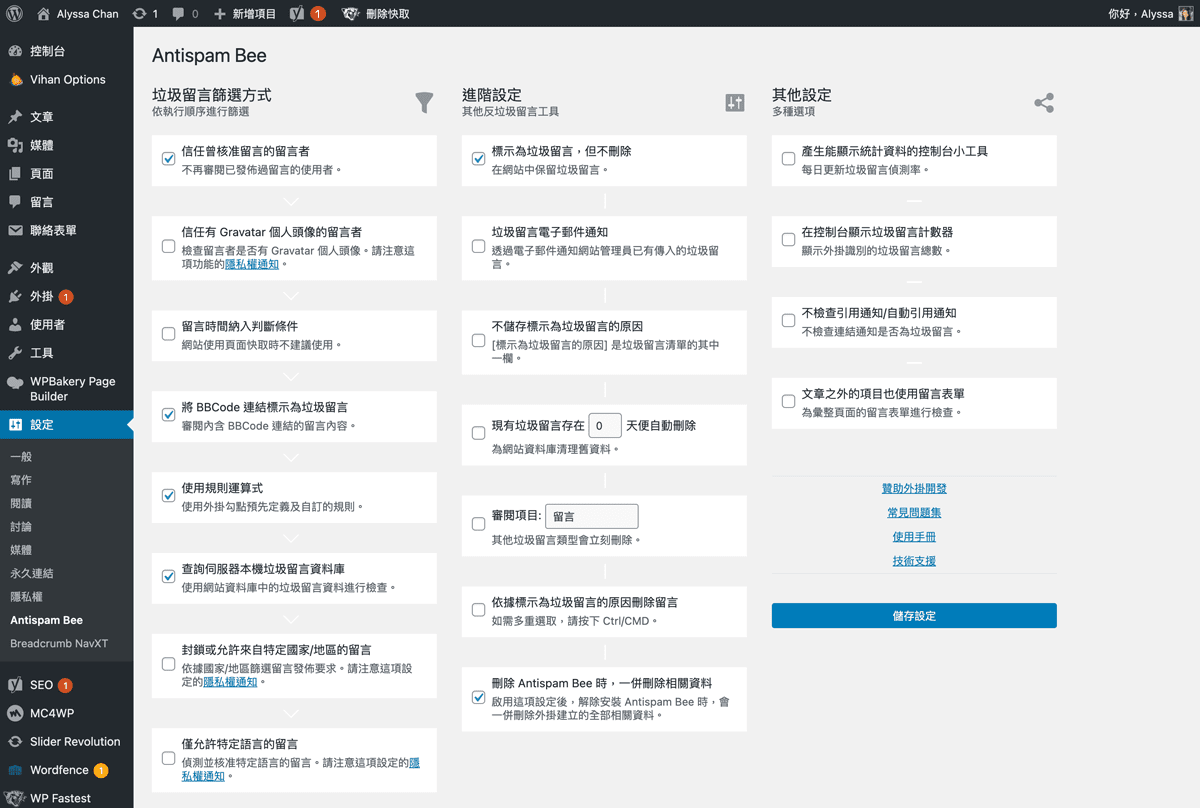
Wordfence 7.1.12之后的版本,移除了垃圾留言过滤功能。不想让垃圾留言攻位评论区,可以独立安装外挂实现反垃圾留言,如免费的Antispam Bee。
布景主题要求的外挂
布景主题有机会需要使用某些外挂才能正常运作,它会在后台顶部出现提示,点击连结安装必要required的外挂,然后启用。
❸ 设定
安全措施
作为全球最多人用的CMS(Content Management System 内容管理系统),WordPress 成为了很多骇客的目标。因此我们很有必须设定一些安全措施,保护好自己的网站。
Wordfence外挂
启用Wordfence外挂后,按指示设定
- 输入电邮收取安全性通知
- 接受服务条款
- 如已付费输入Premium Key,否则按
No Thanks继续使用免费版
优化防火墙
在后台顶部会看到通知:To make your site as secure as possible, take a moment to optimize the Wordfence Web Application Firewall
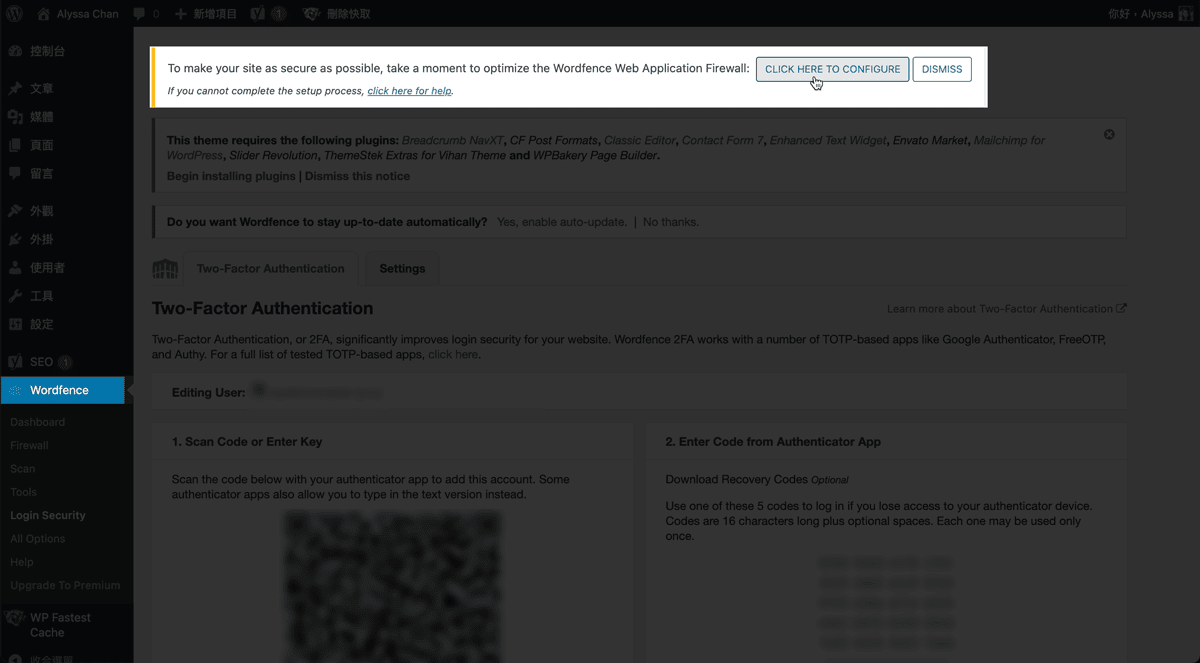
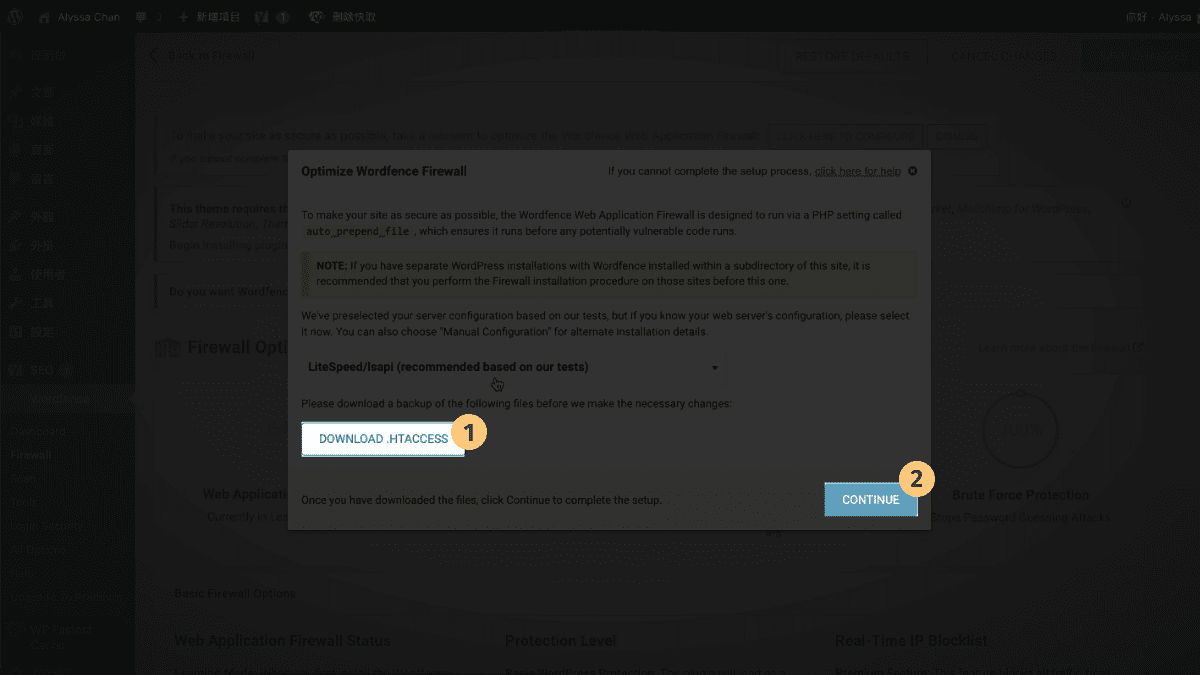
点击 CLICK HERE TO CONFIGUE 按钮,然后下载 .htaccess 备份,再让它自动优化。
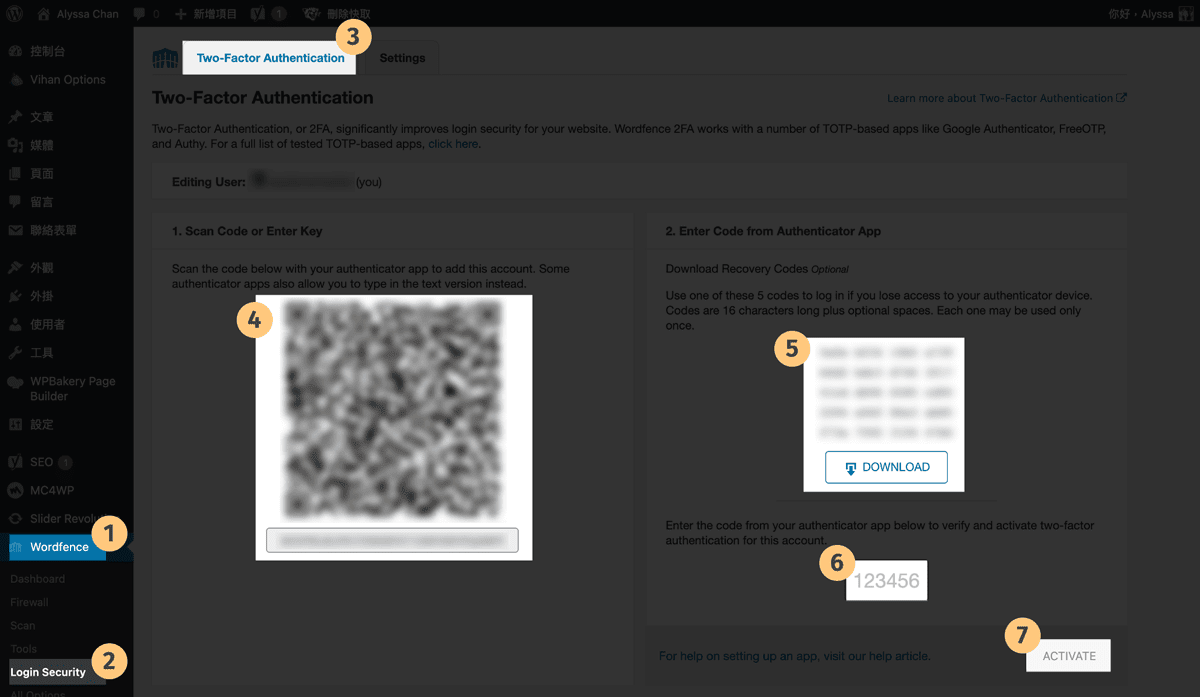
设定两步验证
- 前往
Wordfence>Login Security>Two-Factor Authentication - 用验证APP(如Google Authenticator)扫瞄QR Code
- 下载复原码
- 输入验证APP上显示的验证码
- 激活两步验证
设定 reCAPTCHA v3
- 前往
Wordfence>Login Security>Settings - 剔选
Enable reCAPTCHA on the login and user registration pages - 前往 reCAPTCHA v3 Admin Console,生成 Site Key 及 Secret Key
- 贴上 Site Key 及 Secret Key 至 Wordfence 设定
- 储存更新
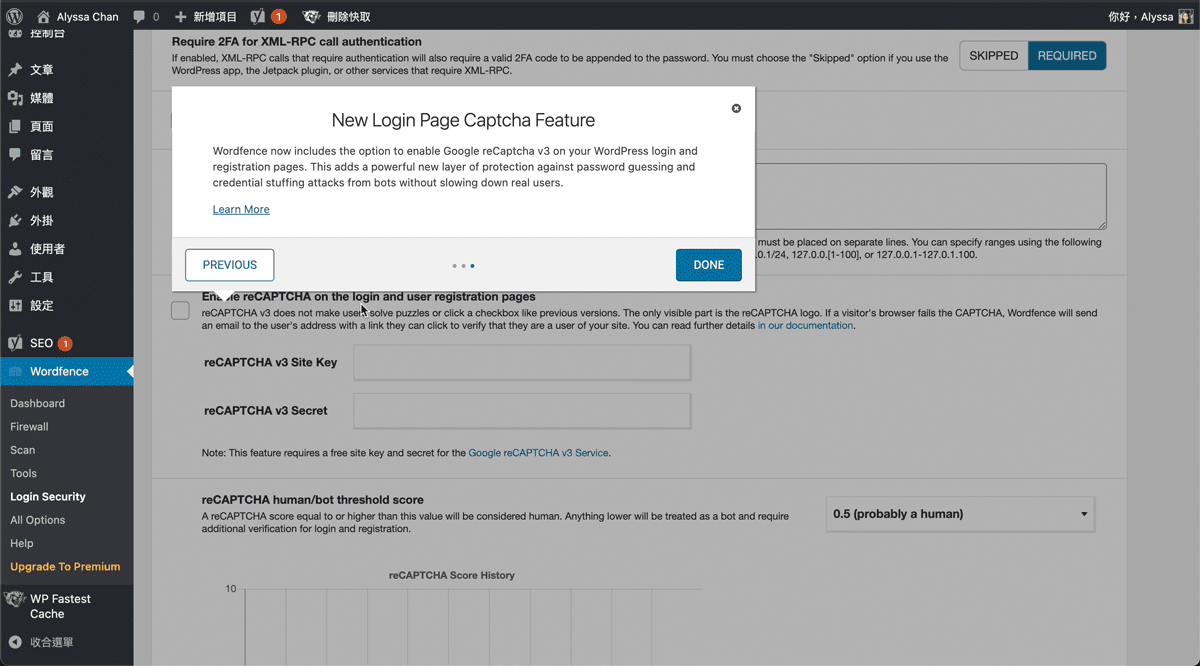
注意:不能同时使用两个 reCAPTCHA 外挂,会引起错误
关掉 XML-RPC 远程连接
XML-RPC是支持WordPress与其他系统之间通信的规范。它通过使用HTTP作为传输机制和XML作为编码机制来标准化这些通信。
启用XML-RPC会引入安全漏洞,有机会遭到外来攻击。如有远程连接的需要,WordPress REST API会是更安全的选择。
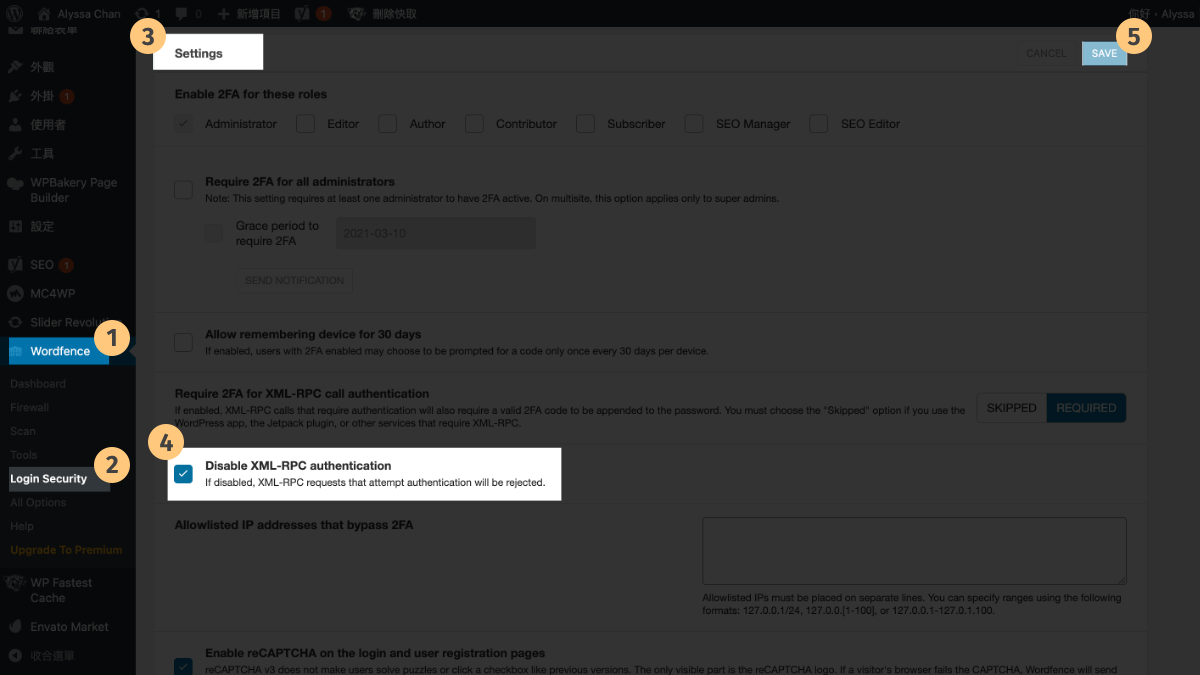
除非有使用WordPress app或JetPack等一些需要XML-RPC功能的外挂,否则应该要把预设开启的XML-RPC关闭掉:
Wordfence>Login Security>Settings> 剔选Disable XML-RPC authentication>Save
functions.php
以下的代码能增强 WordPress 网站的安全性,编辑路径:
外观>布景主题编辑器>functions.php
把代码贴上修改后,点击 更新档案 储存变更。
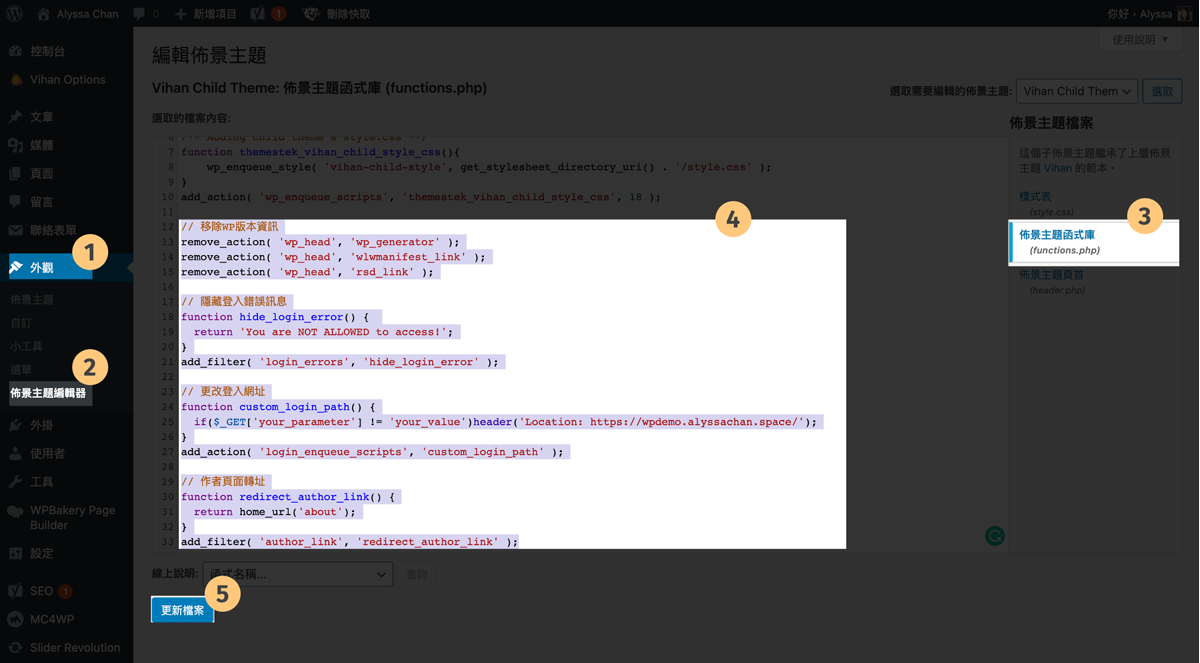
移除WP版本资讯
避免骇客以旧版本的安全漏洞,进行攻击。
remove_action( 'wp_head', 'wp_generator' );
remove_action( 'wp_head', 'wlwmanifest_link' );
remove_action( 'wp_head', 'rsd_link' );
隐藏登入错误讯息
避免骇客根据错误讯息提示,破解帐号。
function hide_login_error() {
  return '非授权人士请立即离开本页面!';
}
add_filter( 'login_errors', 'hide_login_error' );
更改登入网址
预设能从 https://yourdomain.com/wp-admin 或 https://yourdomain.com/wp-login.php 进入登入页面。
以下代码能把登入网址改为 https://yourdomain.com/wp-login.php?your_parameter=your_value
如果输入错误,会转址至 Location 中指定的网址,如首页,可使用 home_url()。
把 your_parameter 、 your_value 修改为你指定的字眼,并记得更新 Location 的网址做你的网站。
function custom_login_path() {
  if( $_GET['your_parameter'] != 'your_value' )header( 'Location: ' . home_url() );
}
add_action( 'login_enqueue_scripts', 'custom_login_path' );
作者页面转址
WordPress 预设作者𢑥整页面网址为使用者名称 username,我们不会想其他人知道 username,增加被骇风险。
以下代码能把作者页面转至指定页面,隐藏作者 username。
home_url() 会化为首页网址,如 https://yourdomain.com
如果有关于页面,如 https://yourdomain.com/about,可括号中输入 'about',即 home_url( 'about' ) 便可。
function redirect_author_link() {
  return home_url();
}
add_filter( 'author_link', 'redirect_author_link' );
完整版
// 移除WP版本资讯
remove_action( 'wp_head', 'wp_generator' );
remove_action( 'wp_head', 'wlwmanifest_link' );
remove_action( 'wp_head', 'rsd_link' );

// 隐藏登入错误讯息
function hide_login_error() {
  return '非授权人士请立即离开本页面!';
}
add_filter( 'login_errors', 'hide_login_error' );

// 更改登入网址
function custom_login_path() {
  if($_GET['your_parameter'] != 'your_value')header('Location: https://yourdomain.com/');
}
add_action( 'login_enqueue_scripts', 'custom_login_path' );

// 作者页面转址
function redirect_author_link() {
  return home_url();
}
add_filter( 'author_link', 'redirect_author_link' );
更新个人资料
同理,我们在文章作者资讯及回覆留言时,不想显示为 username,因此必须更新个人资料:
使用者>个人资料> 更新昵称及公开显示名称>更新个人资料
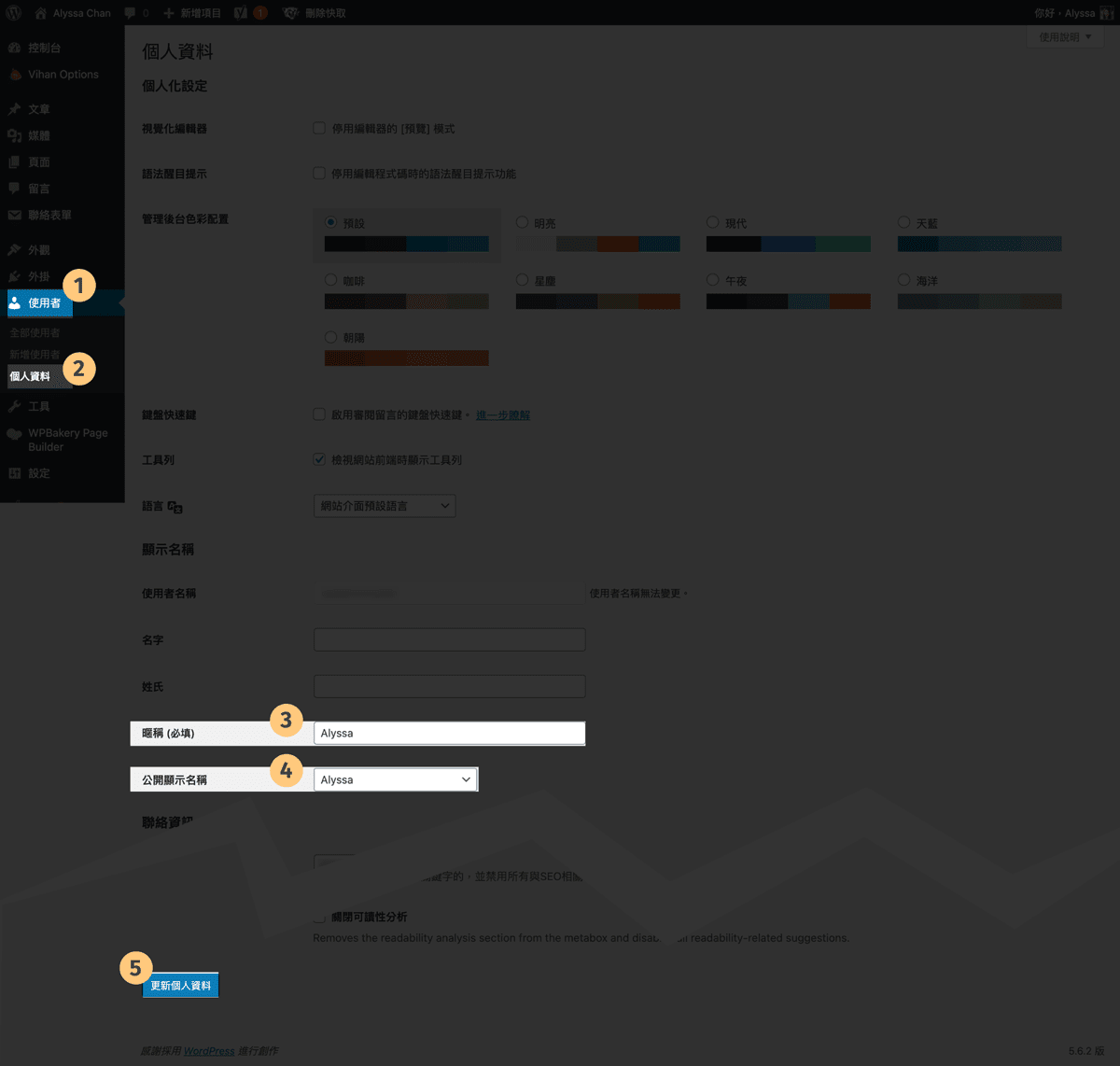
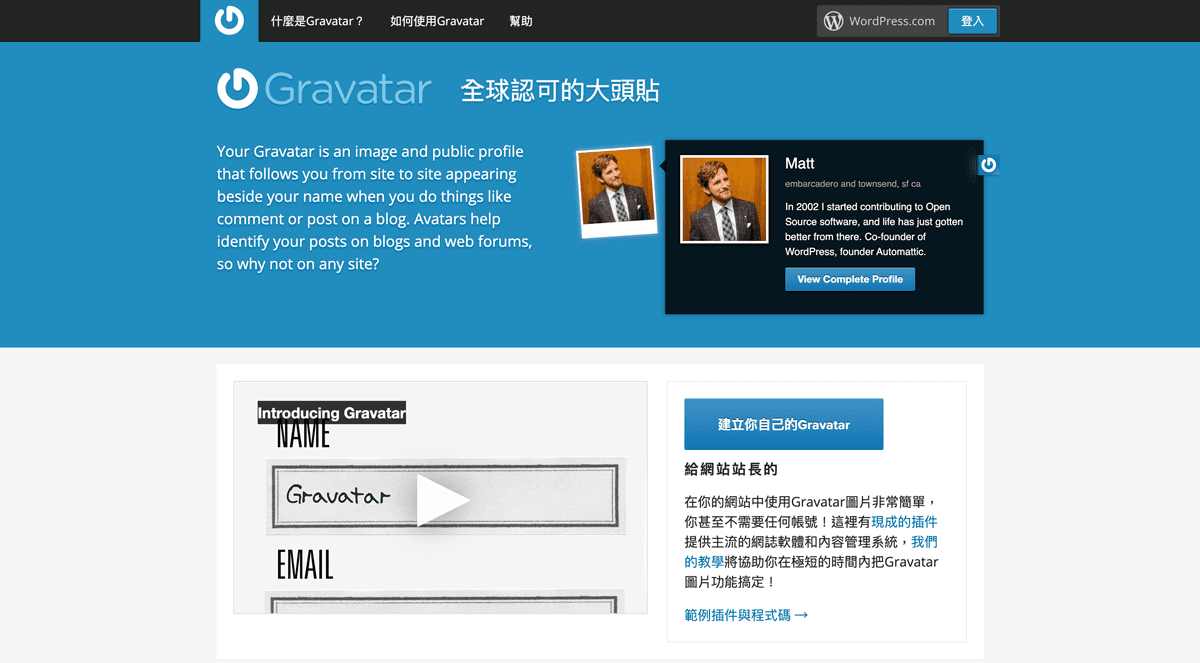
至于头像则须到 Gravatar 注册电邮并上载头像,WordPress 会以电邮搜寻 Gravatar 上的头像纪录来显示。
更新设定
我们可以为网站作不同的设定。
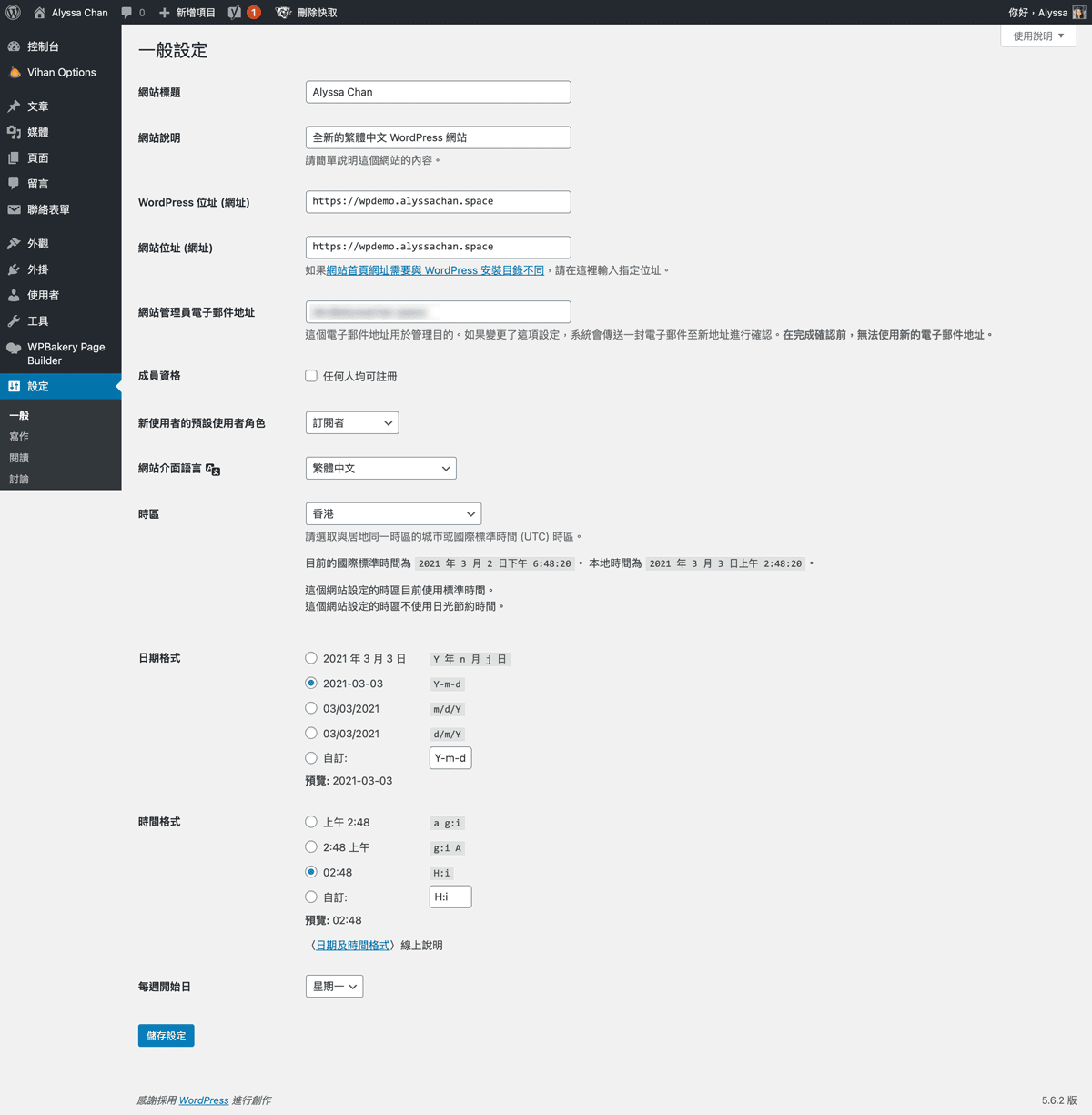
设定 > 一般
在一般设定中,我们可以修改
- 网站标题
- 网站说明
- WordPress及网站位址(网址)
- 网站管理员电邮
- 开放订阅者注册
- 网站介面语言
- 时区
- 日期及时间格式
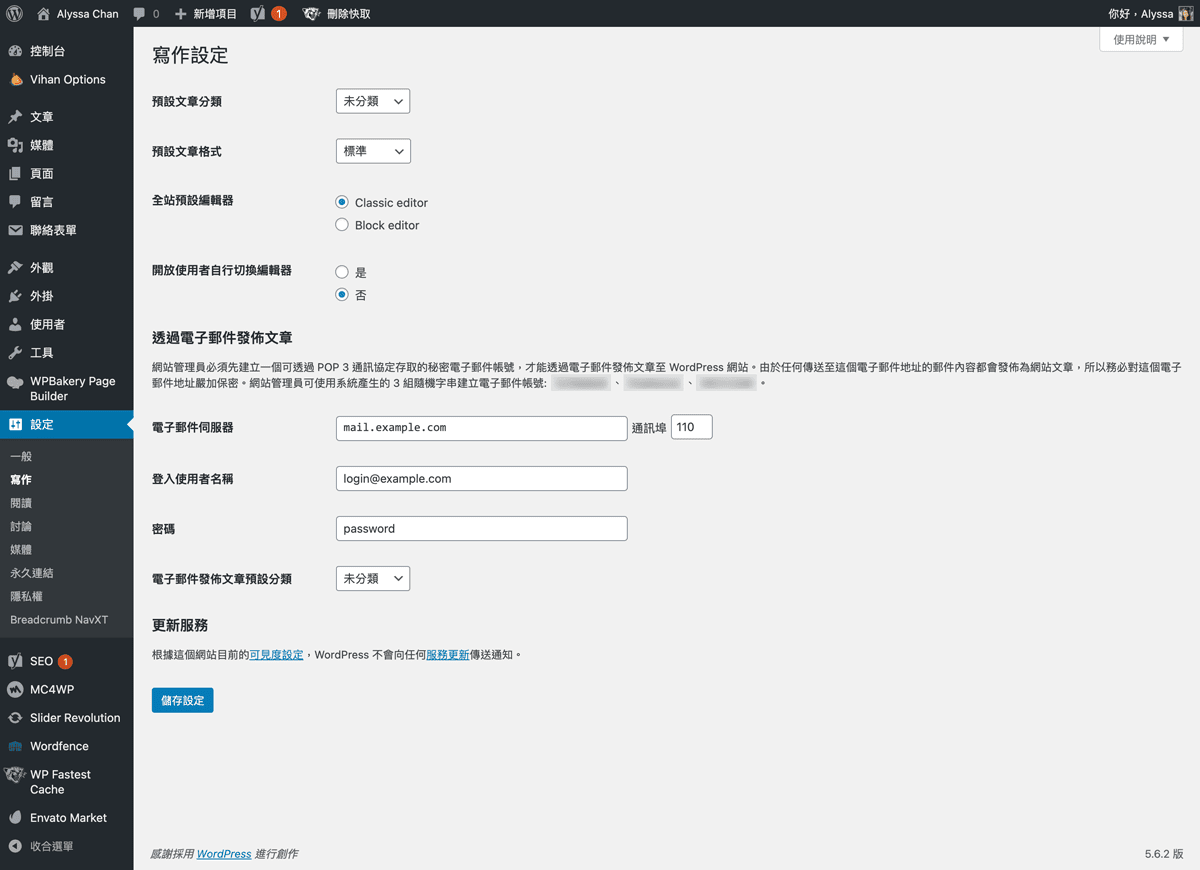
设定 > 写作
在写作设定中,我们可以修改
- 预设文章分类及格式
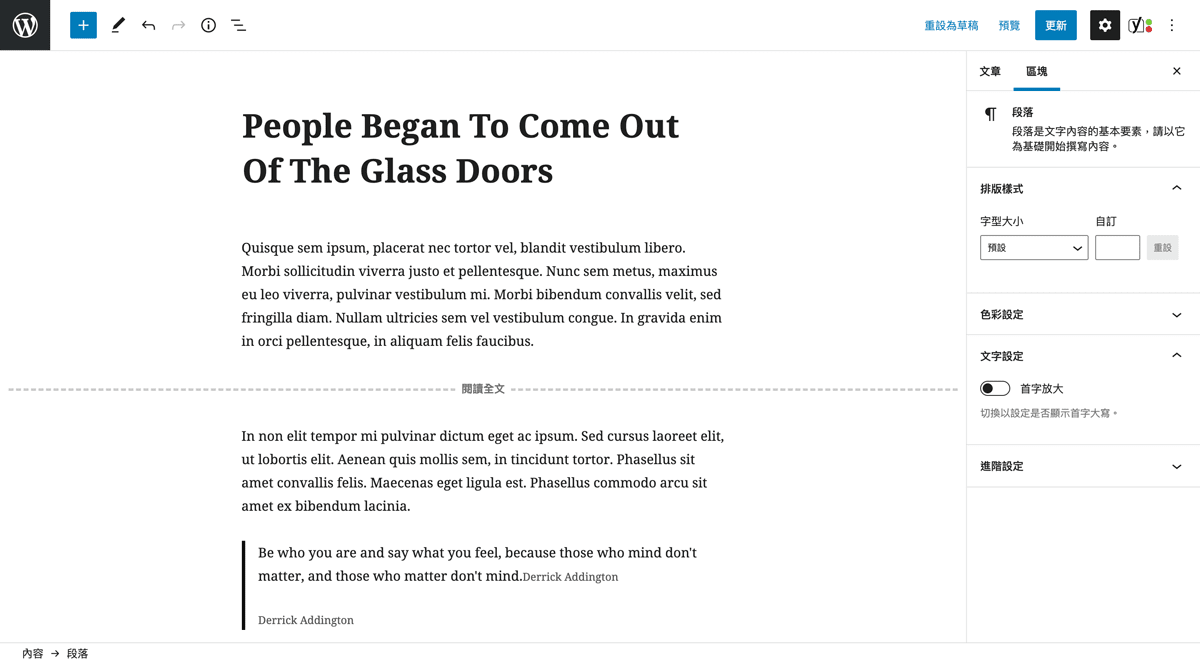
- 全站预设编辑器:Classic editor / Block editor
- 透过电邮发布文章

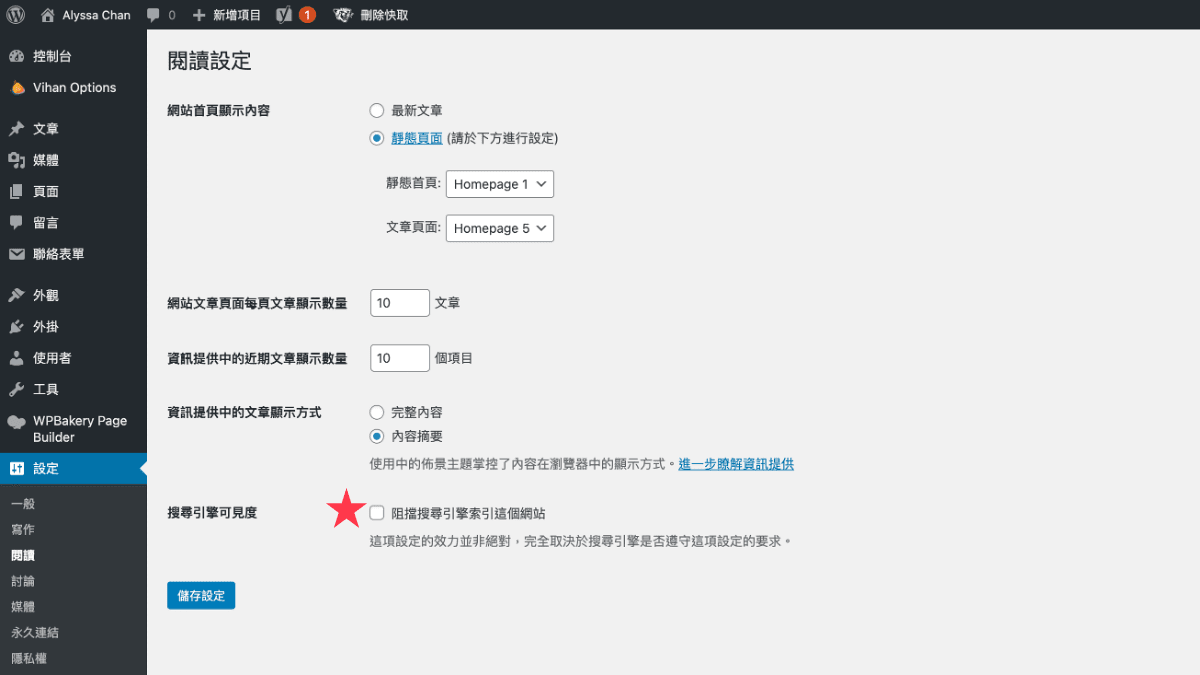
设定 > 阅读
在阅读设定中,我们可以修改
- 网站首页显示内容:最新文章 / 静态页面
- 网站文章页面每页文章显示数量
- RSS中的文章显示数量及显示方式
- 搜寻引擎可见度
准备好网站后,记得回来取消剔选 阻挡搜寻引擎索引这个网站。
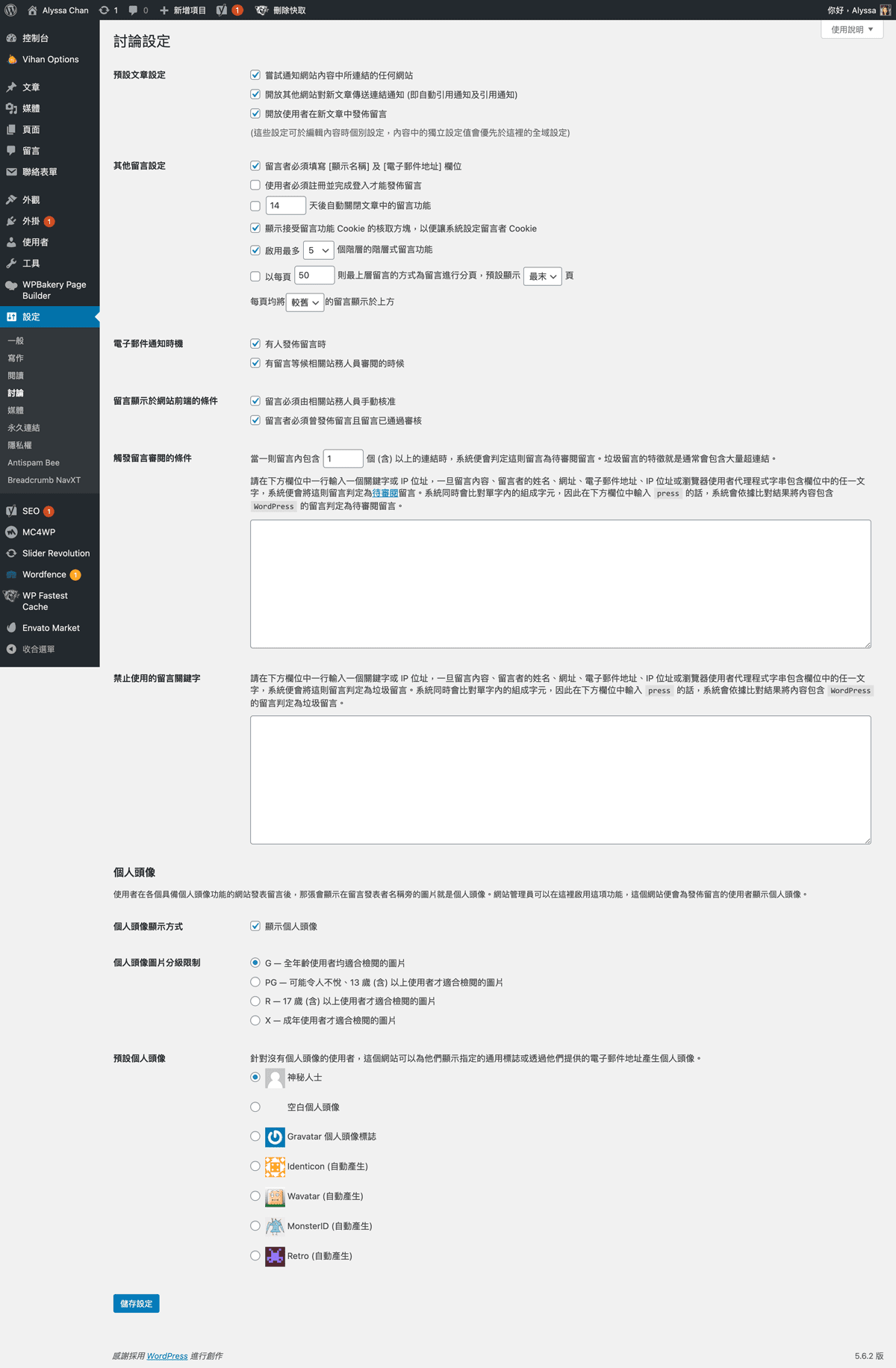
设定 > 讨论
在讨论设定中,我们可以增加留言限制,例如
- 留言必须由相关站务人员手动核准
- 触发留言审阅条件:当一则留言内包含
1个(含)以上的连结时 - 禁止使用的留言关键字
如果你有安装反垃圾留言外挂,可以增加筛选的精准度,例如封锁高危地区、仅允许特定语言等。
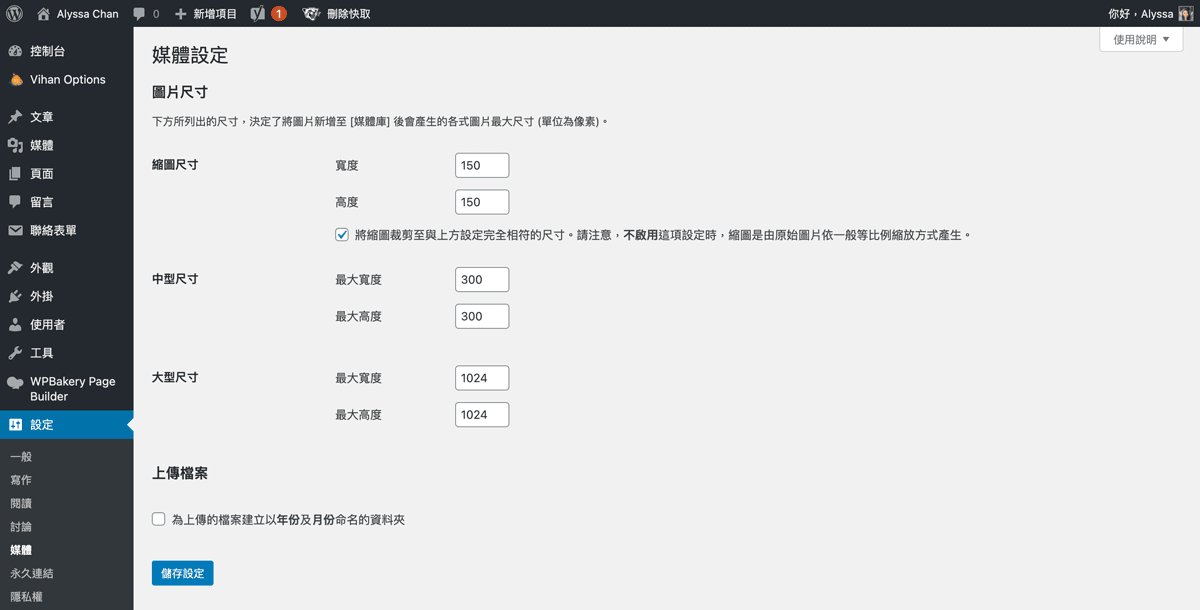
设定 > 媒体
在媒体设定中,我们可以
- 修改图片尺寸
- 取消
为上传的传案建立以年份及月份命名的资料夹
设定 > 永久连结
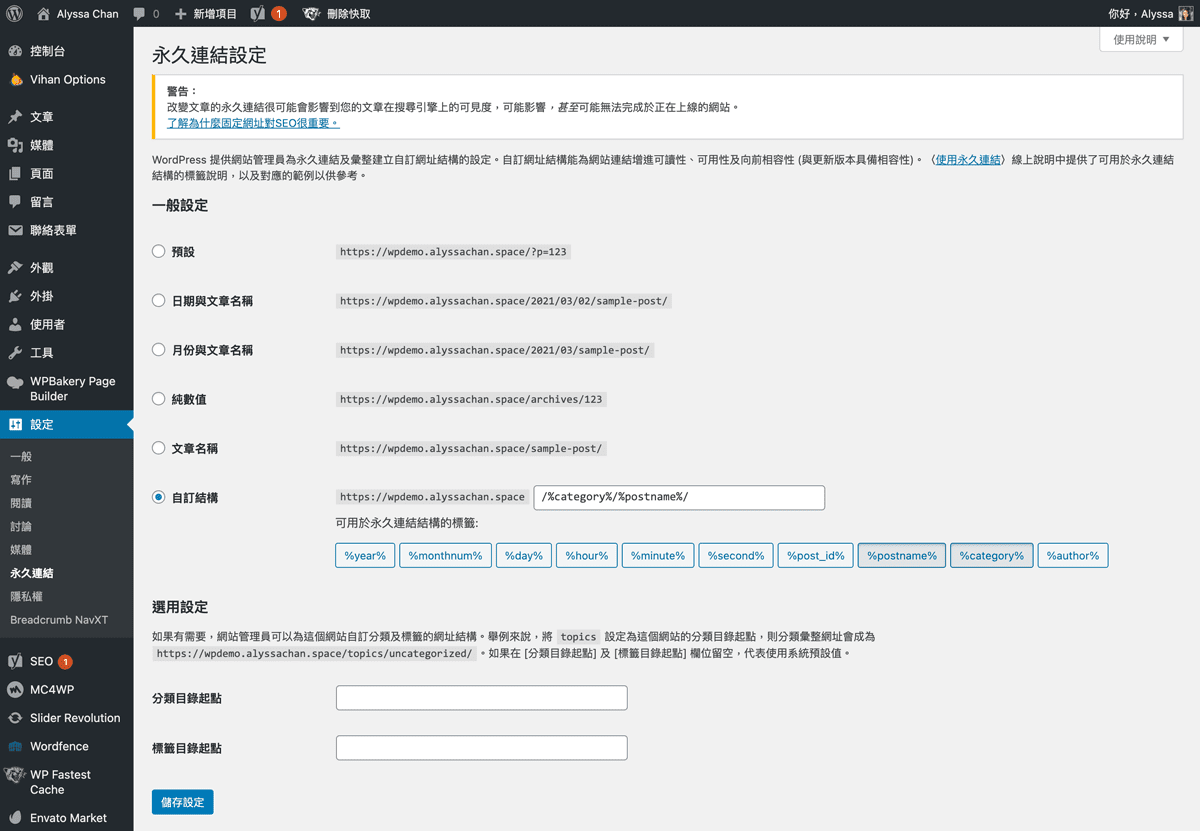
预设的永久连结是日期与文章名称,我会建议改为 /%postname%/ 。
在SEO的角度,连结使用的字眼应该是有意义的,因此不建议使用id。
另外新文章会比旧文章更受青睐,如果在连结上显示日期,看到几年前的文章,可能就比较不会选看,就会日后有更新,也会觉得是过时的资讯。
但连结也不宜太长,如果分类名称已很长,可考虑直接用文章名称就好。
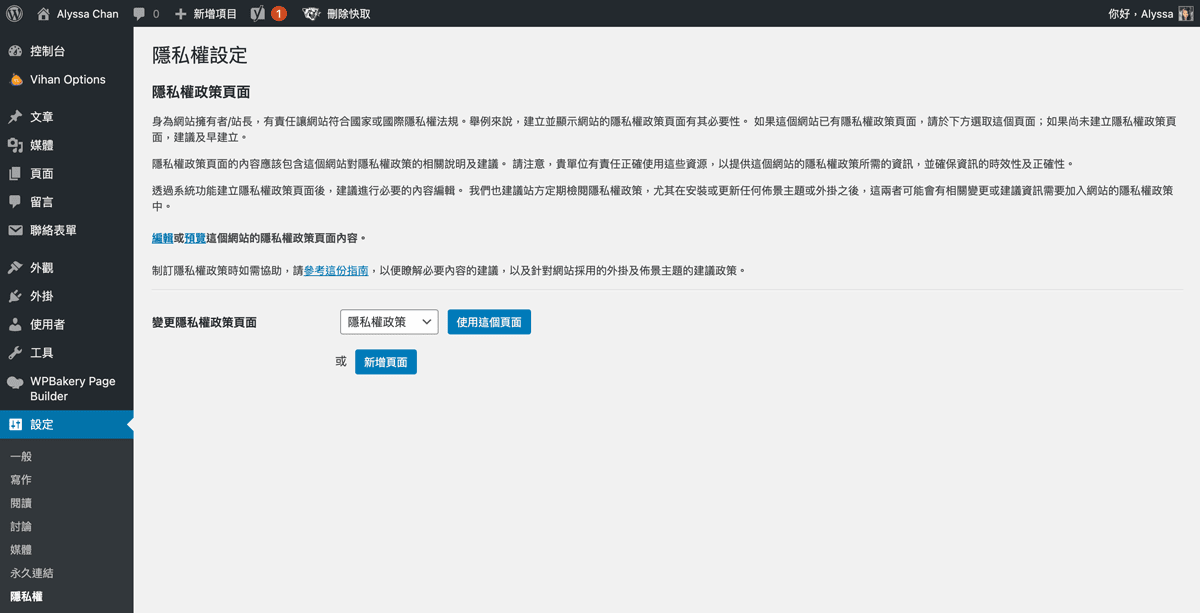
设定 > 隐私权
由欧盟推出,2018年正式生效的《一般资料保护规范》(GDPR) 涉及了欧洲境外的个人资料出口。也因此 WordPress 增加了隐私权政策页面,以符合 GDPR 的要求。
网站状态
WordPress有个内建工具,协助站长测试网站状态。
工具>网站状态
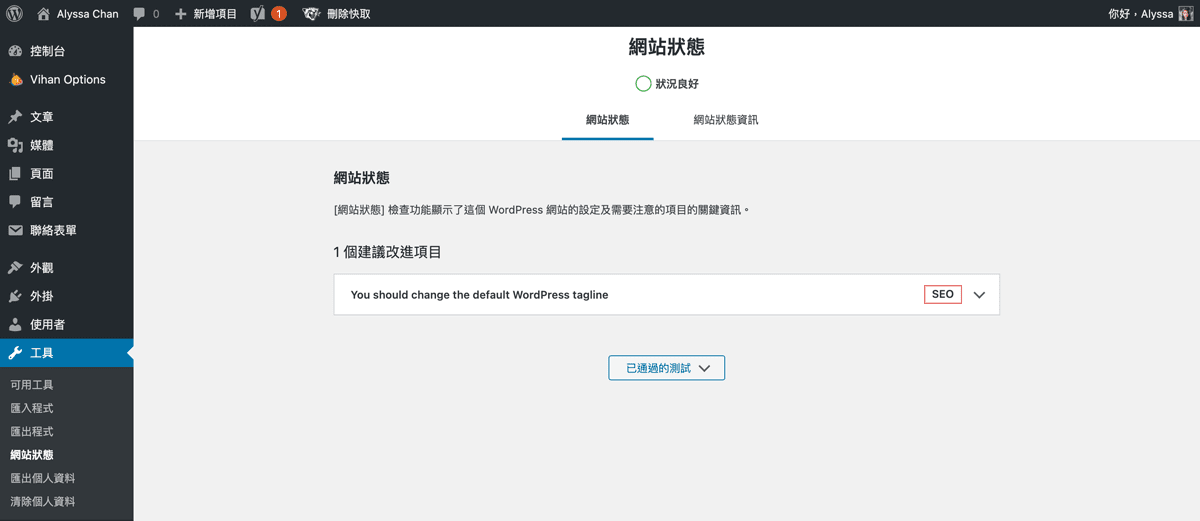
如上图显示,测试结果会提供建议(如有),站长可按建议修正。
❹ 操作
文章
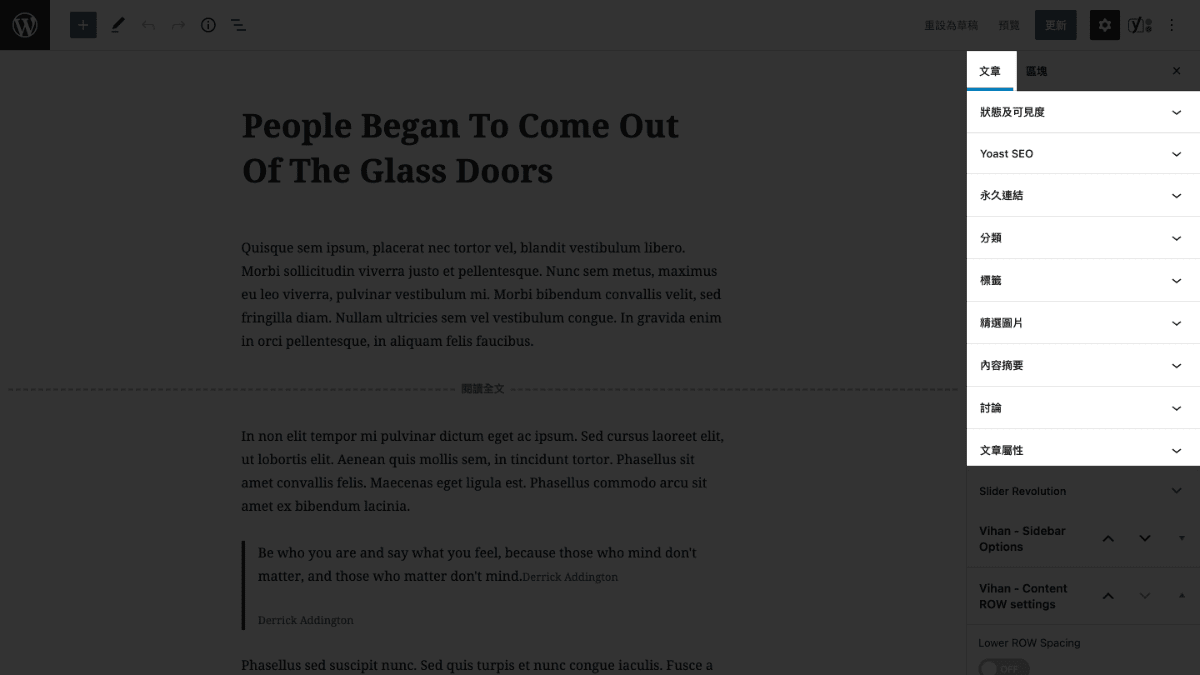
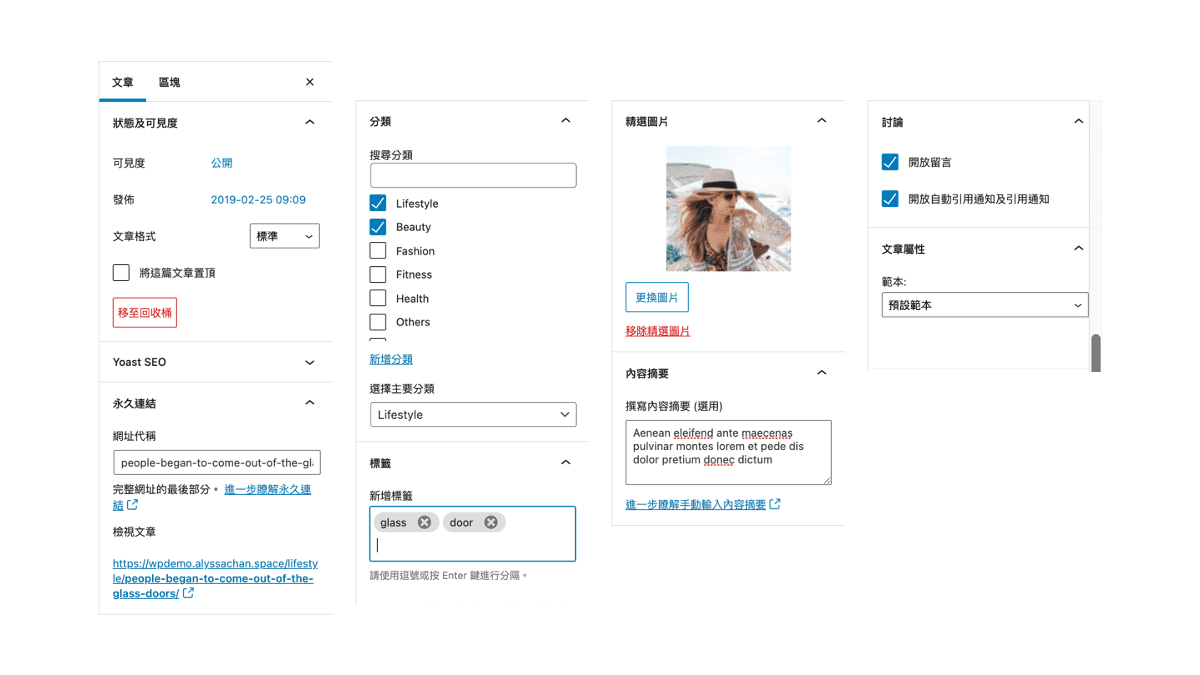
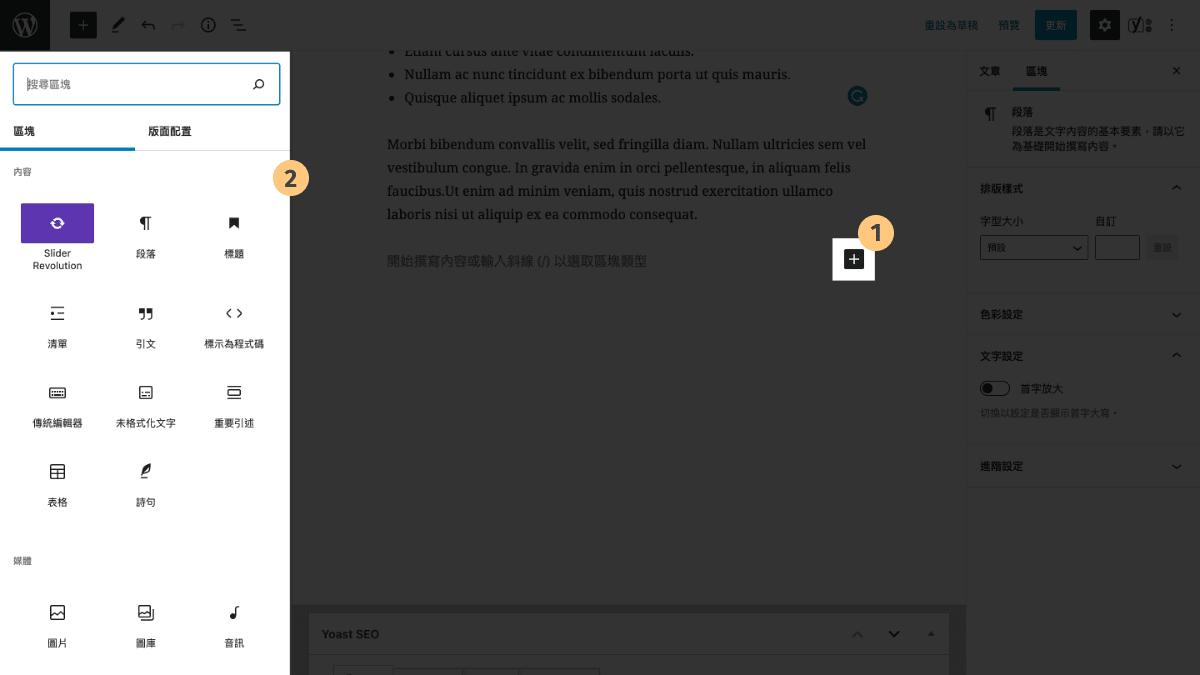
内容更新主要在文章和页面,编辑方法差不多,页面是静态的,不常更新,如关于我们、联络我们等。而文章则是最新消息或部落格内容,有分类及标签功能。
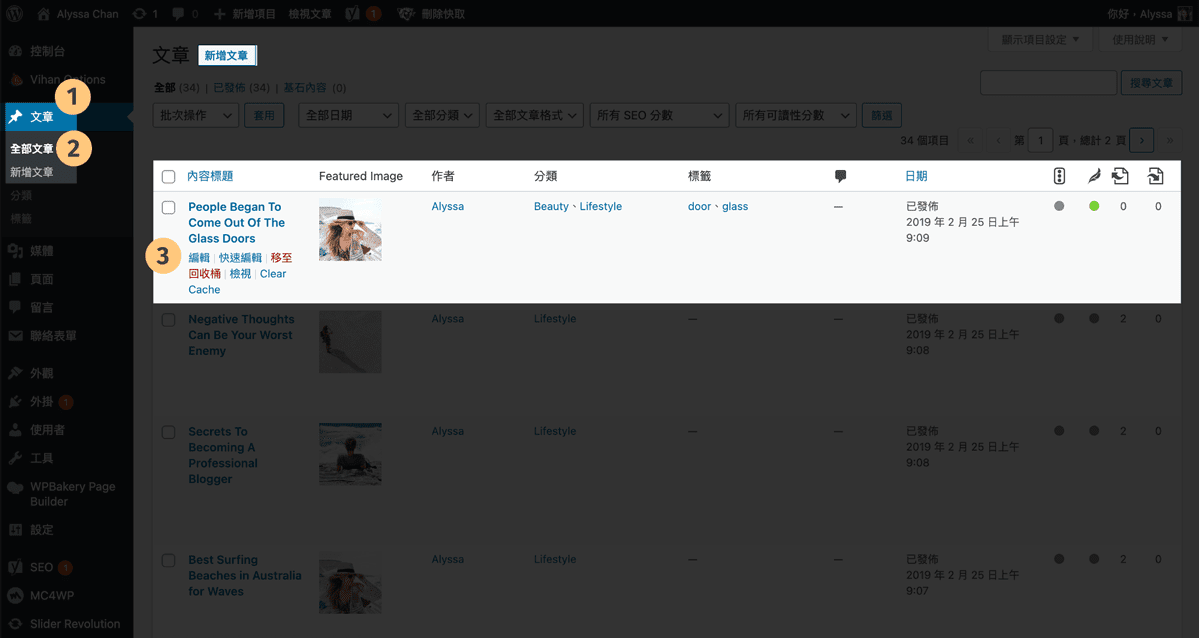
Yoast SEO
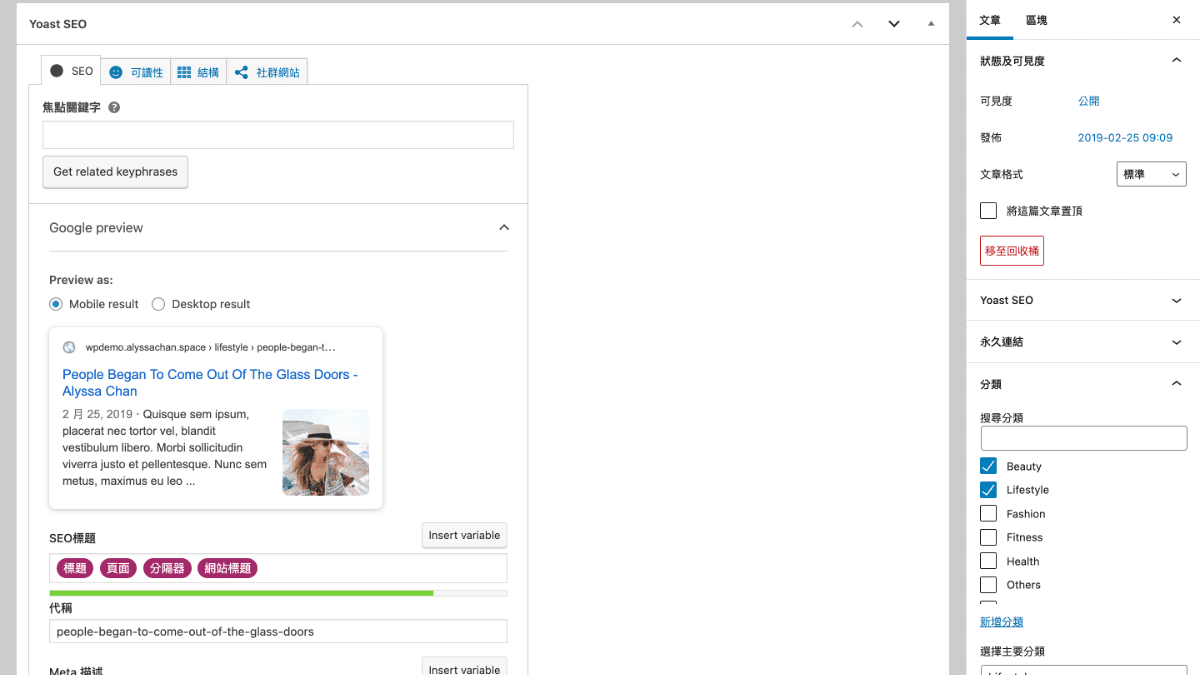
在文章编辑器之下,有一个 Yoast SEO 的部分可以让你更新在搜寻结果显示的标题、简介等。
关闭文章版本
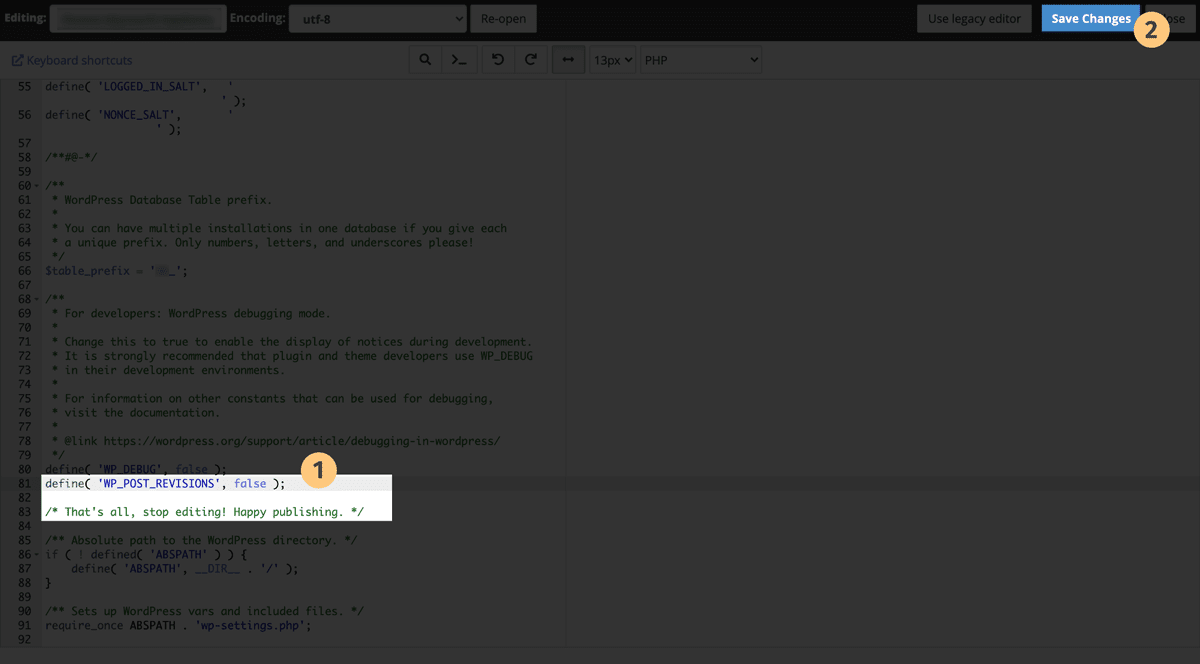
WordPress 预设开启文章版本,以便在必要时可恢复旧版本。如果你经常会多次修改文章,就会令资料库变得肥大,这时可以修改根目录下的 wp-config.php,关闭文章版本或限制版本数目,以节省空间。
在 /* That's all, stop editing! Happy publishing. */ 之上张贴代码:
define( 'WP_POST_REVISIONS', 3 );WP_POST_REVISIONS 的可能值:
true(预设),-1:储存所有版本false,0:不储存任何版本(每篇文章的自动储存版本除外)- > 0 的整数值:每篇文章储存该数量的版本(+1 自动储存),更旧的版本会被自动删除。
方法1 – FTP
- FTP 连接至伺服器
- 下载
wp-config.php档案到本地 - 用文字编辑器,如记事本、TextEdit等,打开
wp-config.php - 贴上
WP_POST_REVISIONS的代码,储存 - 上载已修改的
wp-config.php到伺服器,取代原档案
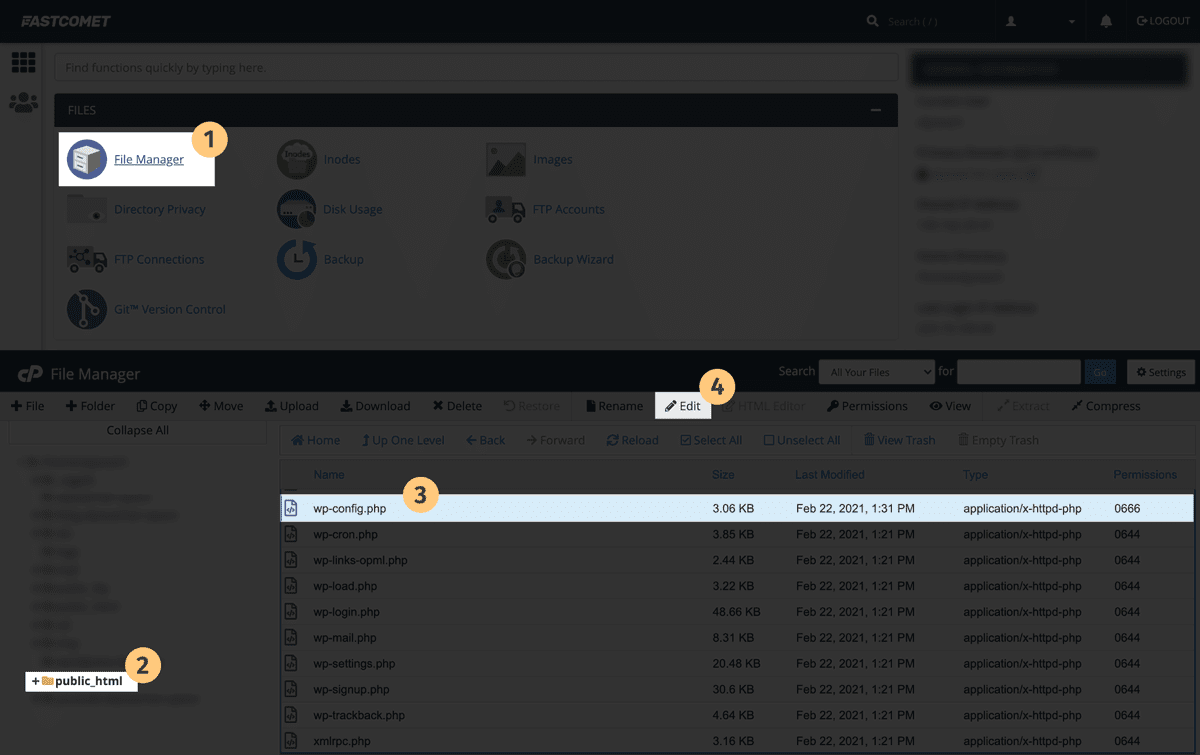
方法2 – File Manager
- 登入 cPanel
- 选择 File Manager
- 选取资料夹,预设是
public_html;
如果使用子网域,资料夹名称该与子网域相同 - 点选
wp-config.php,按Edit打开档案 - 贴上
WP_POST_REVISIONS的代码 储存
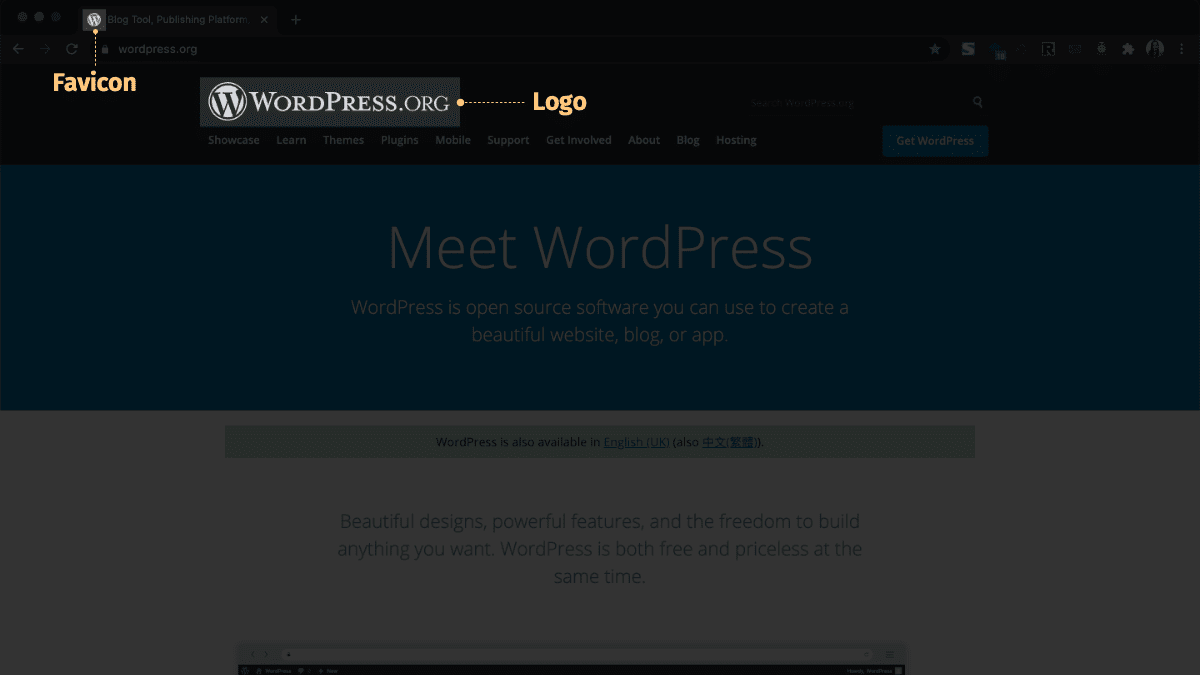
Favicon及Logo
Favicon 网站图示是 favorites icon 的缩写,指与某个网站或网页相关联的图示。
Logo 是企业、组织、个人等用作识别的一种图像、符号或象征物。
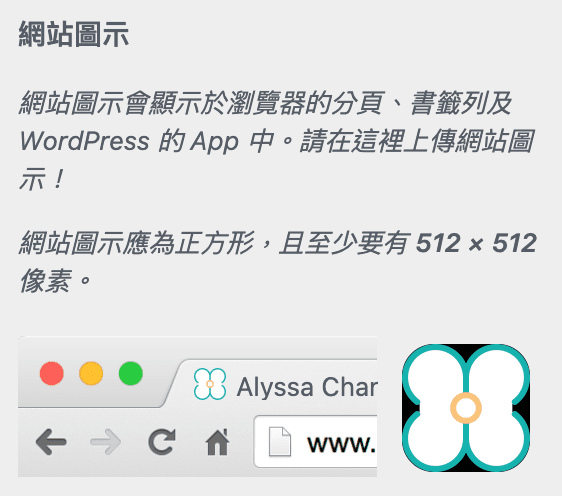
修改网站图示的路径:外观 > 自订 > 网站识别 > 网站图示
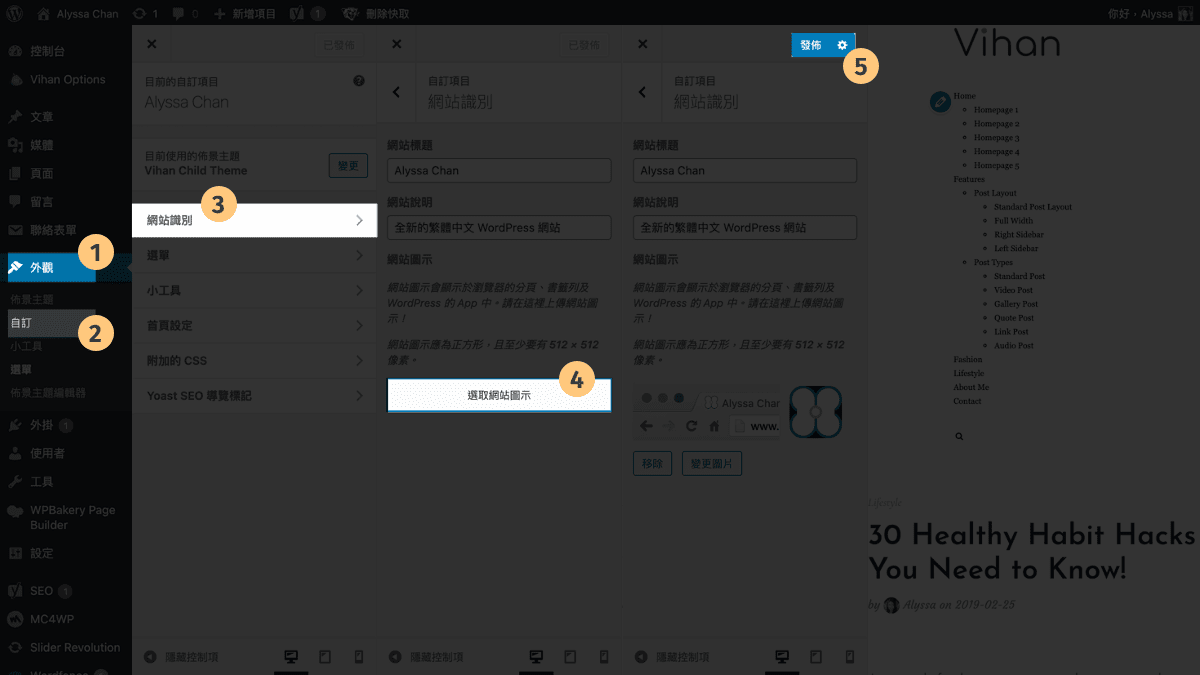
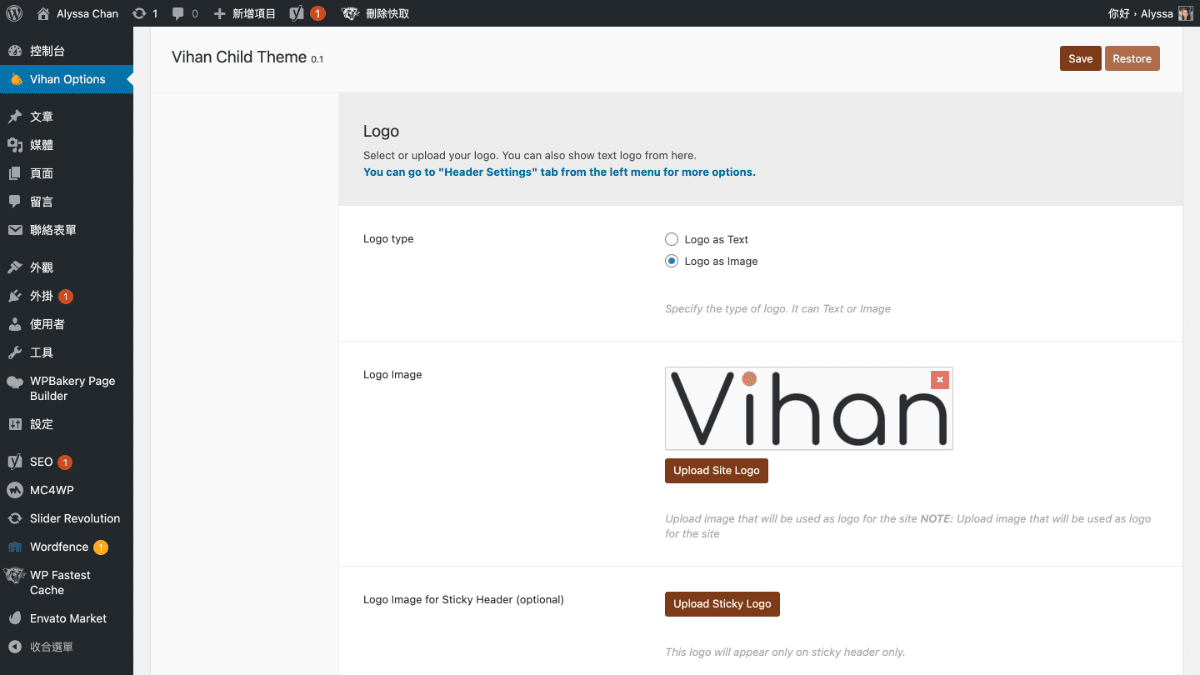
至于修改 Logo,有机会同样在自订中的网站识别,或者布景主题本身的 Theme Options 中。
延伸阅读:如何制作Favicon?Blogger Favicon设定
选单
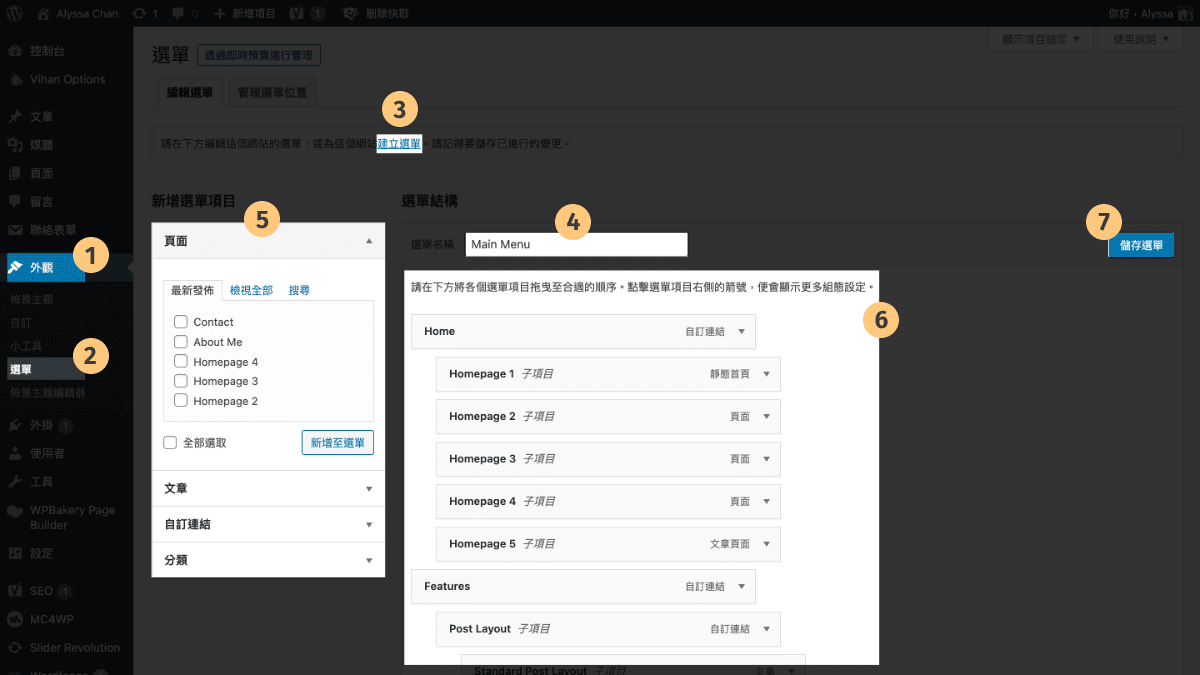
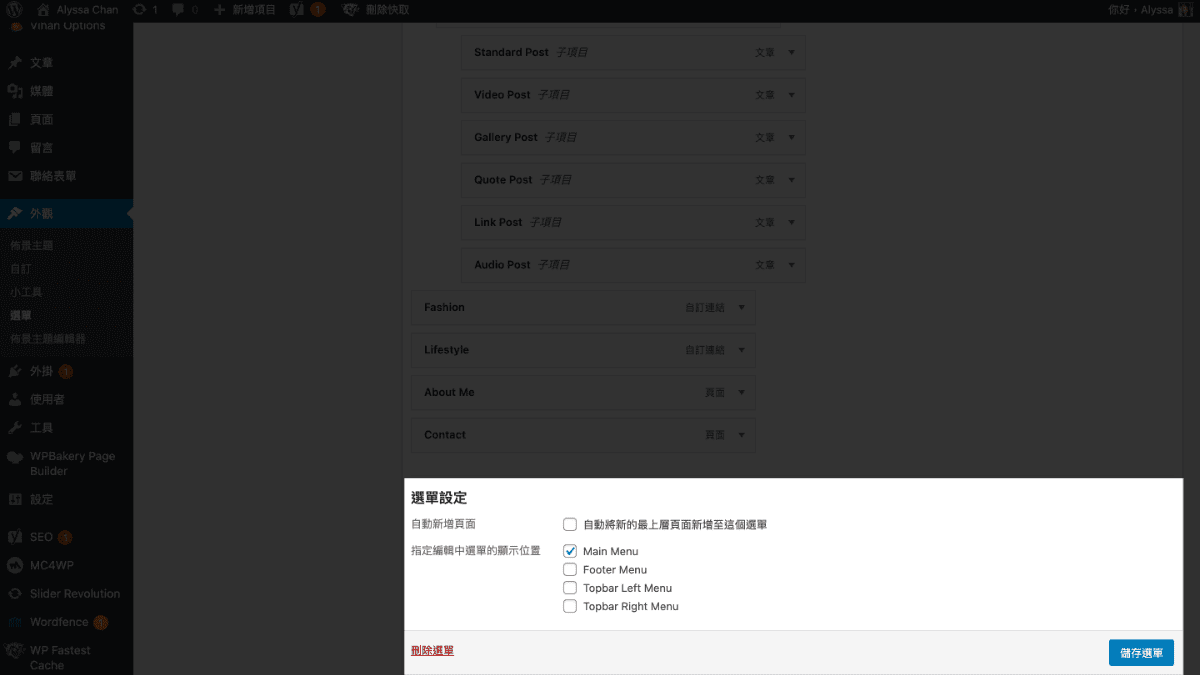
顶部主选单在 外观 > 选单 中修改,记得选择选单的显示位置,通常是 Main Menu 或 Primary Menu。
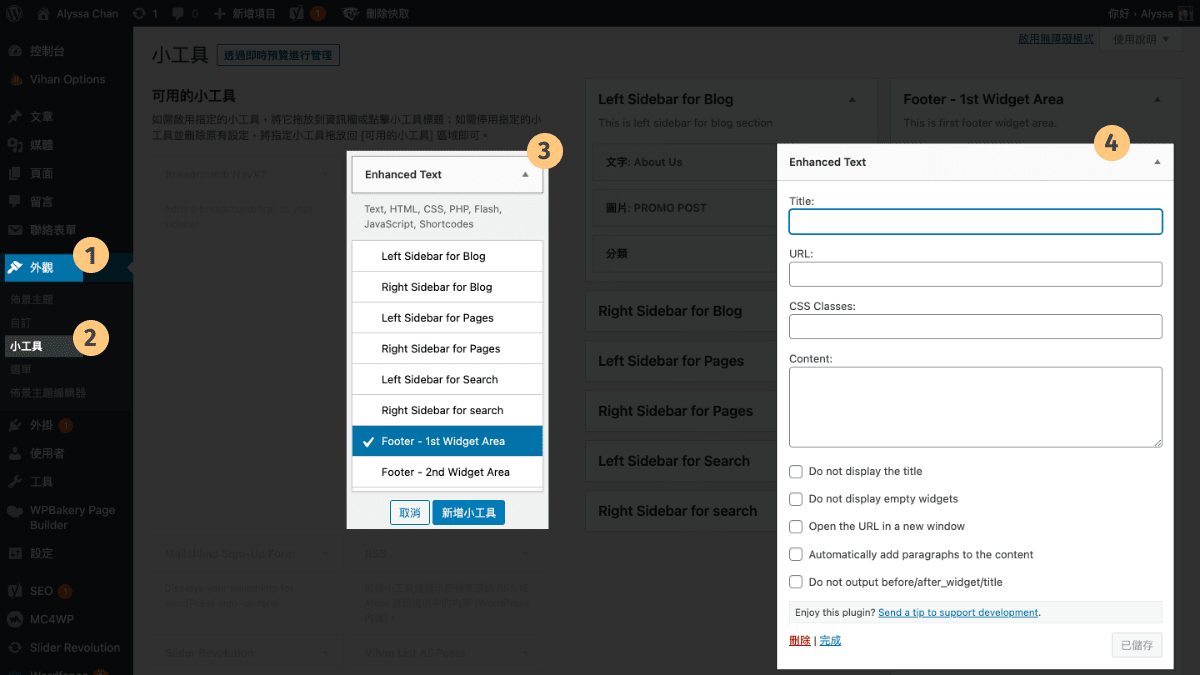
小工具
侧栏或页尾的区块,可在 外观 > 小工具 中修改。
❺ 追踪
最后就是追踪网站流量,以及站长管理。
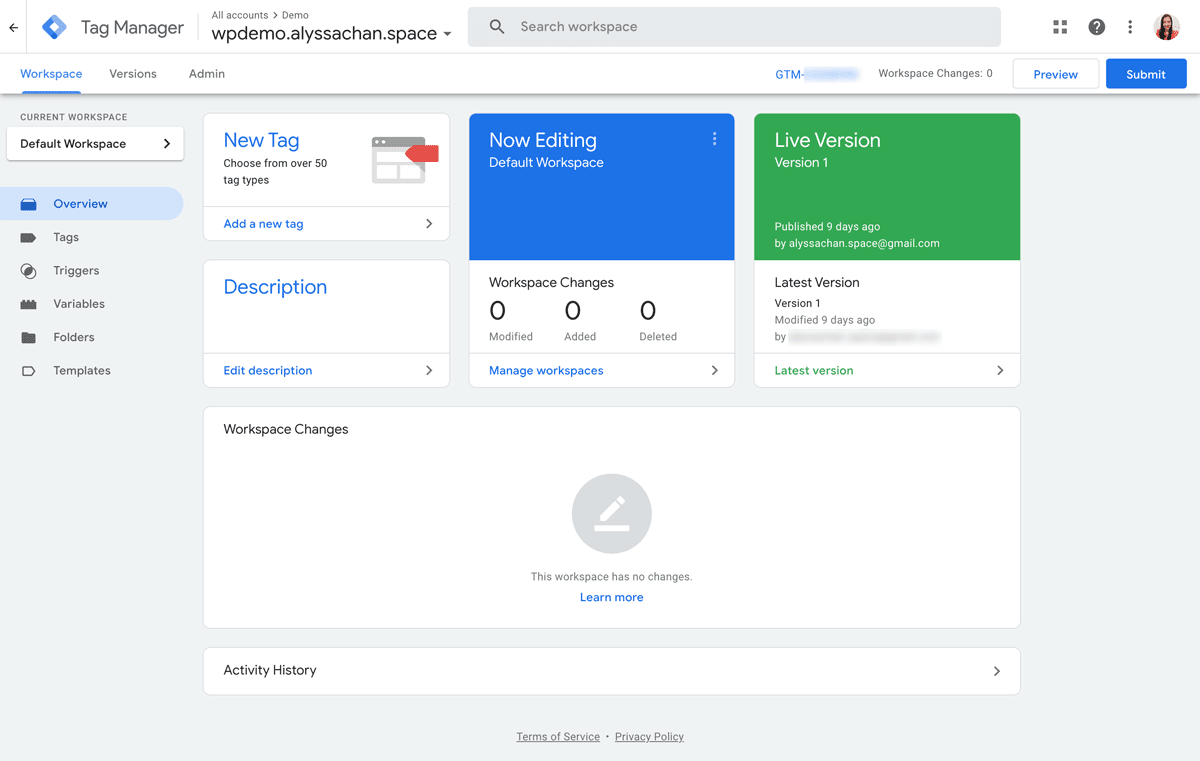
GTM (Google Tag Manager)
Google 代码管理工具是一套代码管理系统 (TMS),方便您快速更新追踪程式码和相关程式码片段 (在您网站或行动应用程式上统称为“代码”)。您只要在专案中新增一小段“代码管理工具”程式码,就可以透过网页式使用者介面轻松且安全地部署分析及评估代码设定。
GTM网址:https://tagmanager.google.com/
申请帐号后,会出现两段代码:
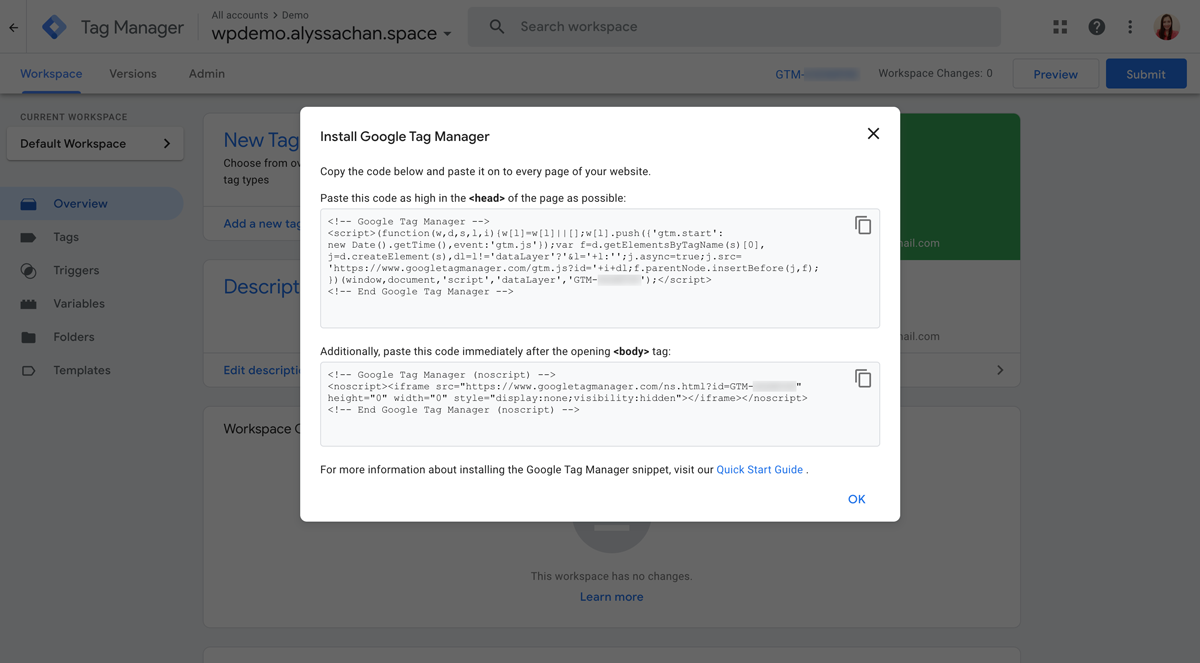
我们只要贴在 header.php 中,就能在所有页面更新代码。
可以透过 FTP 复制布景主题资料夹中的 header.php 到子布景主题资料夹,然后到 外观 > 布景主题编辑器 修改档案。
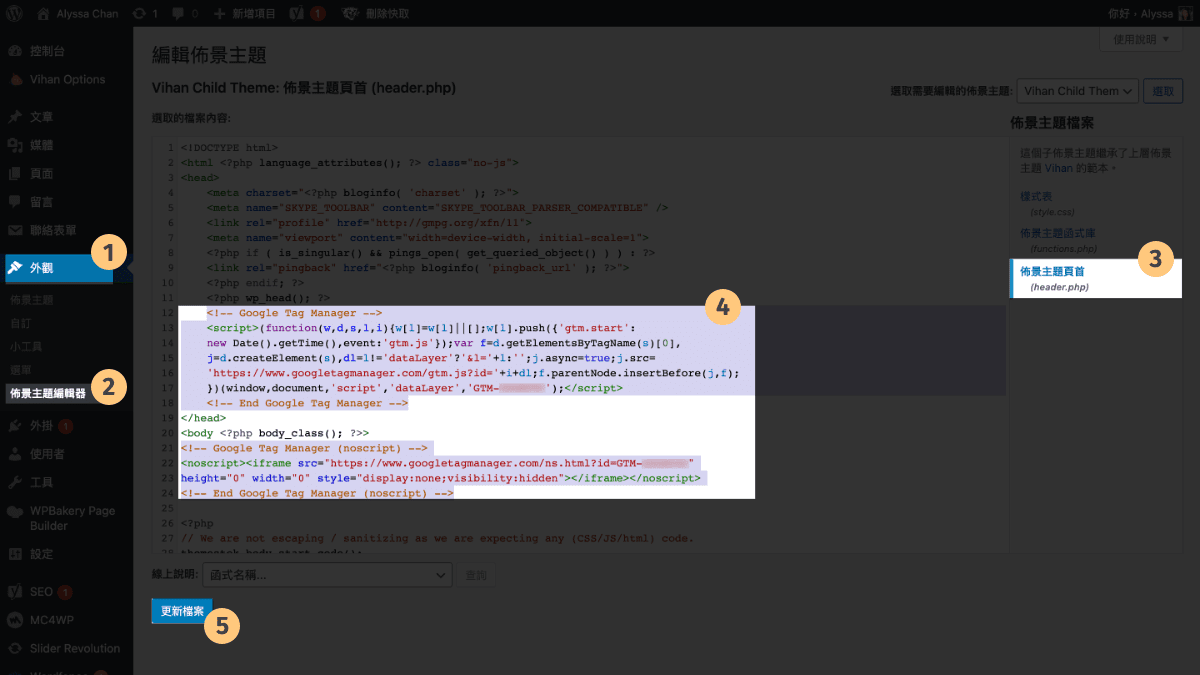
这样就成功安装GTM了。
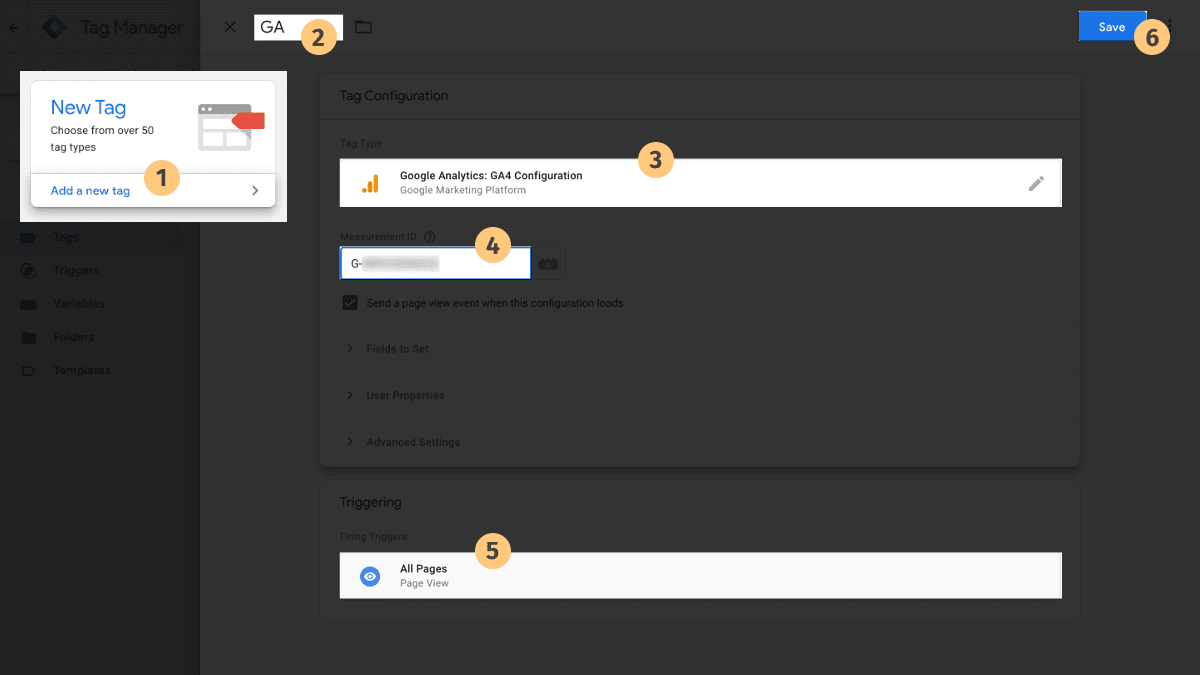
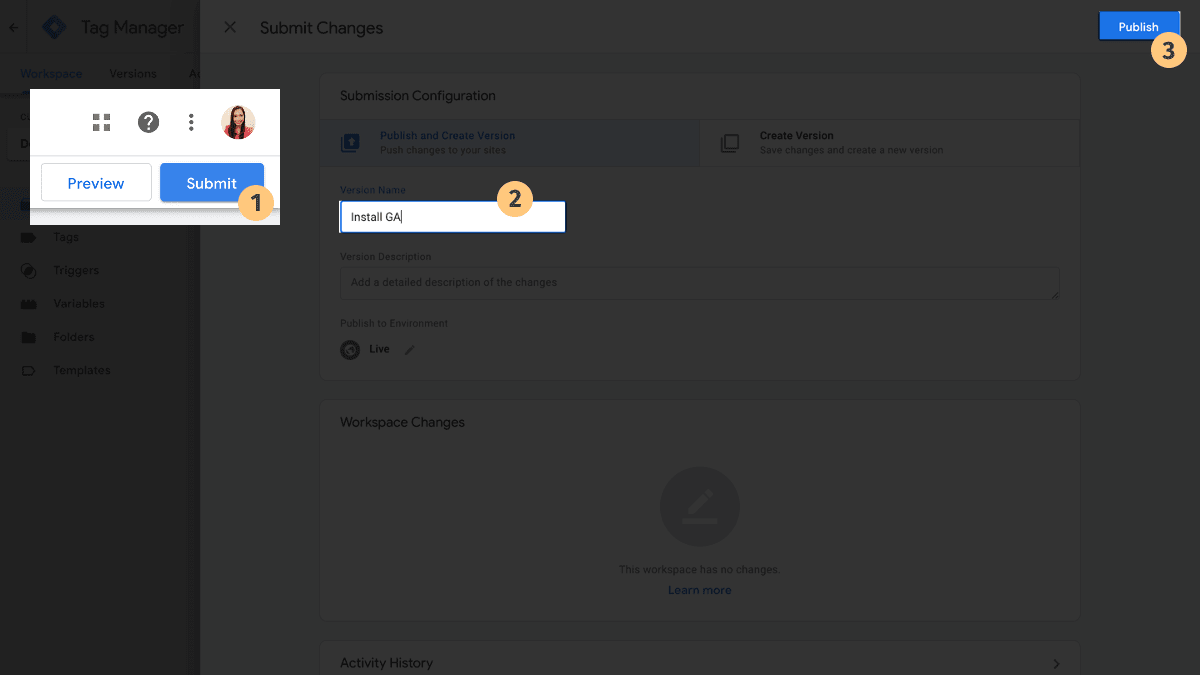
GA (Google Analytics)
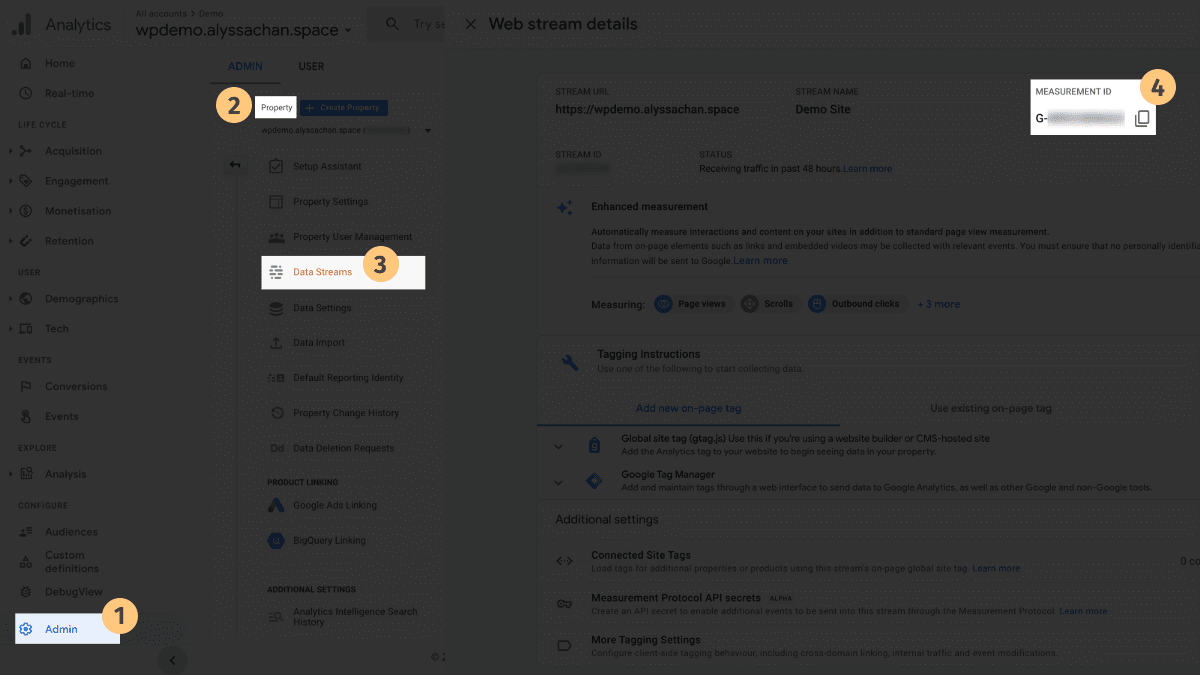
Google分析是一个网站或应用程式流量统计服务。我们会把GA安装到GTM中。
GA网址:https://analytics.google.com/
提交网站地图
网站地图(Sitemap)描述了一个网站的架构,有助于存取者以及搜寻引擎的爬虫找到网站中的页面。它可以是列出网站中所有页面的一个网页,如XML格式,通常采用分级形式。
准备好网站就到各大搜寻器提交 sitemap 吧。
基本上流程都是一样:
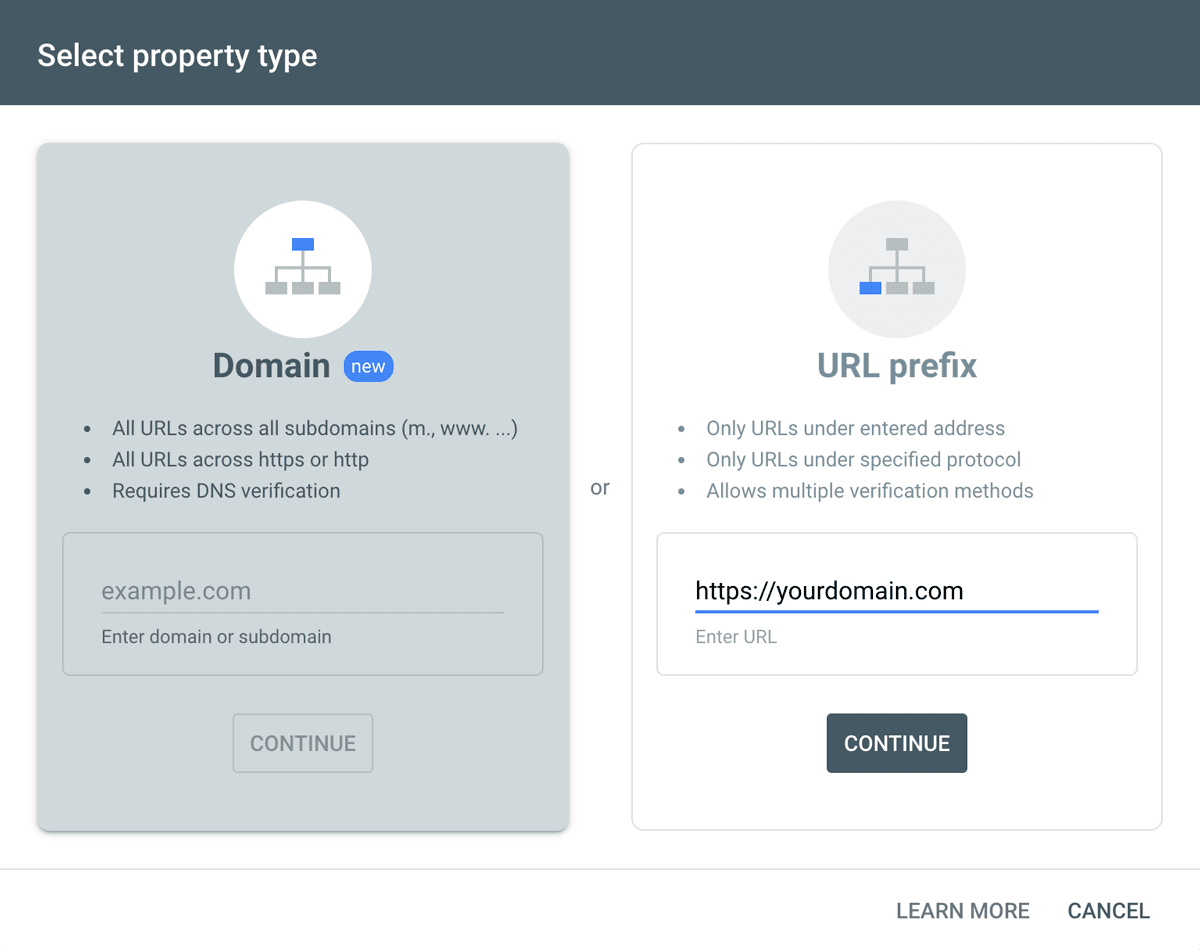
- 输入网域新增资源
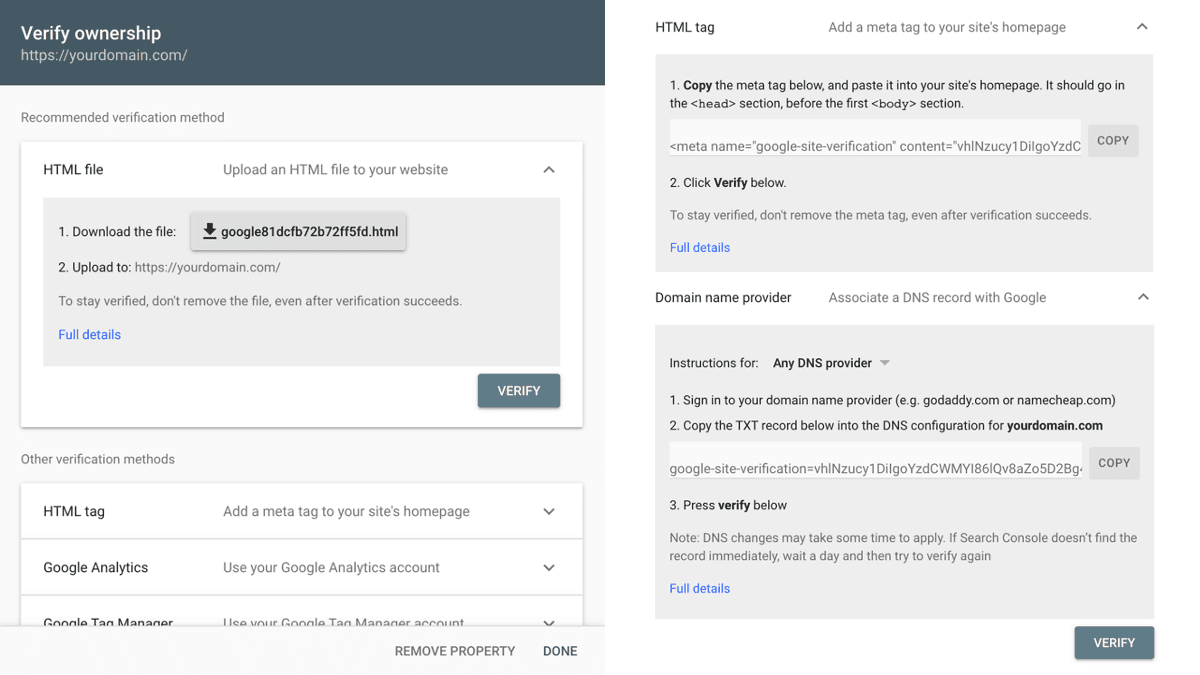
- 验证网域拥有权
- DNS 验证:按指示加入 CNAME 或 TXT 记录
- HTML 档案验证:下载档案并上载到网站根目录
- HTML 标签验证:把 meta 验证码加入至 header.php 里
<head>与</head>之间
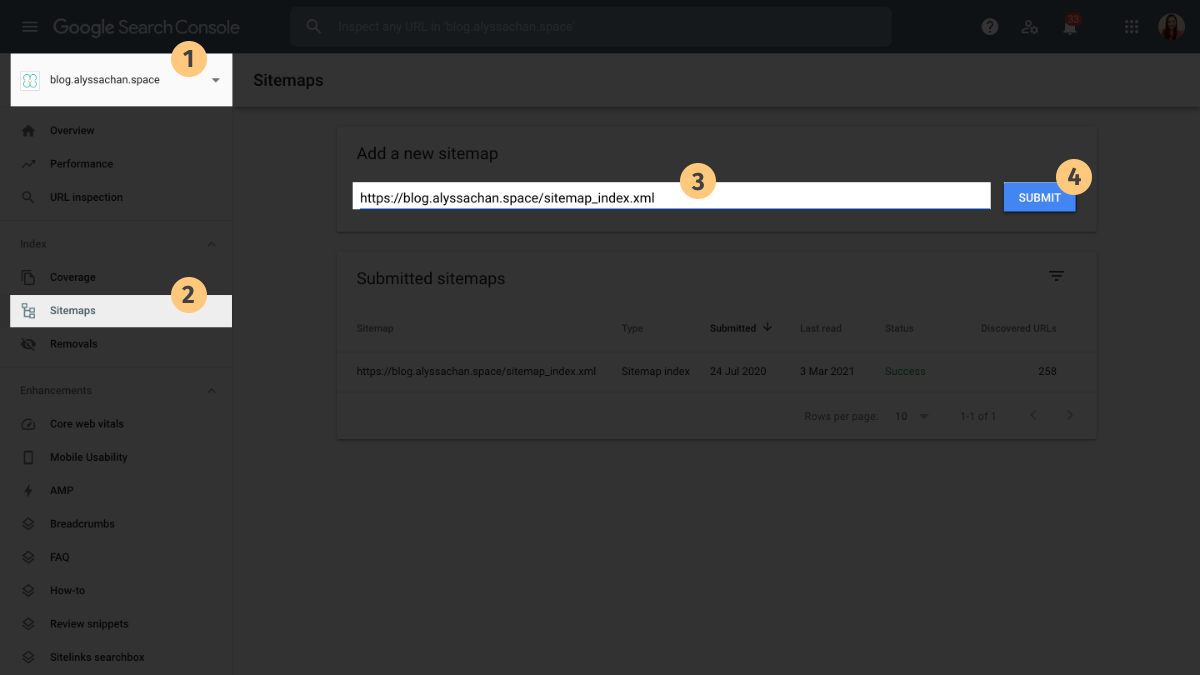
- 输入 sitemap 位址,提交 sitemap
那个 sitemap 的网址从哪来呢?如果你有用 Yoast SEO 外挂,那么 sitemap 网址就是在网域后加上 sitemap_index.xml。
你也可以手动生成 sitemap,搜寻 sitemap generator 就会找到很多免费工具帮你制作 sitemap,下载 XML 档再上载到根目录即可。
缺点是每次发布文章都要再做一次以更新 sitemap,就比较麻烦,还是用外挂方便。
结语
本文为你总结了最简单的WordPress架站方式,希望透过这个精华课对你有所帮助,有什么问题欢迎留言发问,我会尽量回答。感谢阅读🌻
参考资料
- 什么是 DNS? | DNS 的工作方式 – Cloudflare
- 管理 DNS 区域档案 – GoDaddy
- 14 个最佳 WordPress Cache Plugins 缓存快取外挂推荐 – 2020 免费/付费通通有 – TechMoon
- 没有人是局外人!史上最严个资法冲击全球,带你搞懂什么是GDPR – 数位时代